カメラを切っても声だけでレッスンは受けられる
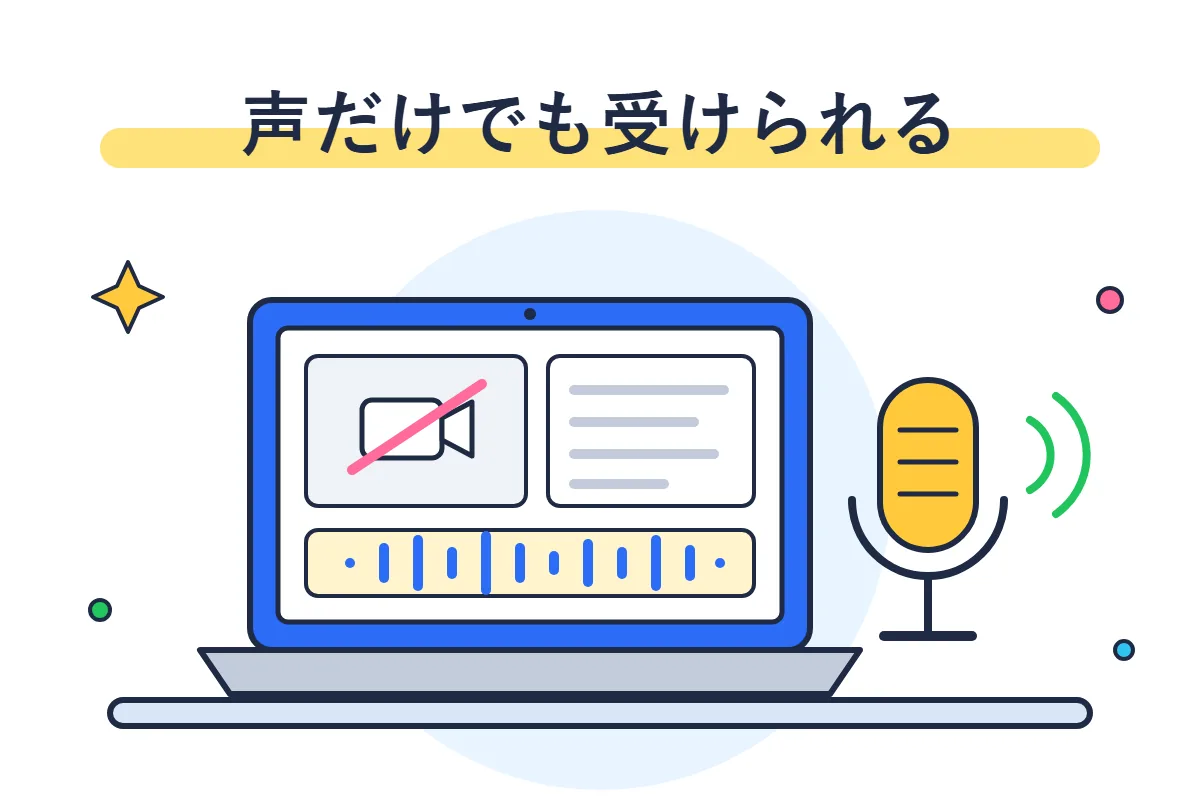
ネイティブキャンプ・DMM英会話・レアジョブ英会話・ECCオンラインレッスンは、どれも自分のカメラを使わずに、声だけでもレッスンを受けられると公式に案内しています。カメラの付いていない端末でも受けられます。ただし自分のカメラを切って消えるのは自分の映像で、講師の映像がどうなるかはサービスによって違います。
| サービス | カメラの無い端末 | 自分のカメラを切る場所 | 講師の映像 |
|---|---|---|---|
| ネイティブキャンプ | 受けられる | 「レッスン開始時のカメラ設定」とレッスン画面のカメラのアイコン | アプリでは自分でオフにできる |
| DMM英会話 | 音声通話で受けられる | レッスンページのビデオのマーク | 基本的についたまま(声だけにしたいなら講師に伝える) |
| レアジョブ英会話 | 音声通話だけで受けられる | レッスンルームのカメラのボタン | 講師がカメラをオンにしているときに出る(音が悪いときは声だけになることがある) |
| ECCオンラインレッスン | 受けられる(写真を表示できる) | レッスン開始の画面のカメラの確認(4つの端末とも)・レッスン中はパソコンとiPadの自分の映像の欄のカメラのマーク(画像を非表示にできる) | 消す方法の案内は無い |
カメラの無い端末でもマイクがあれば受けられる
カメラの付いていないパソコンでも、4つのサービスとも受けられます。声は届ける必要があるので、マイクは要ります。レアジョブ英会話は、内蔵マイクの無い端末ではヘッドセットやマイク付きのイヤホンが要ると案内しています。ECCオンラインレッスンは、ヘッドセットが無ければイヤホンと内蔵マイクでも受けられるとしています。イヤホンやヘッドセットが要る場面と選び方は、オンライン英会話でイヤホンが要るときとBluetoothの注意点にまとめています。
- ネイティブキャンプ: パソコンによっては、カメラが動いていないとマイクが正しく動かないことがあると案内しています。公式の「レッスン環境チェック」で、受けられる環境かを先に確かめます。
- DMM英会話: カメラが無いときは音声通話で受けられます。カメラが無いことは講師に直接伝えます。
- レアジョブ英会話: 自分の映像を講師へ送らないなら、カメラは要らないと案内しています。
- ECCオンラインレッスン: カメラが無いときは、マイページの「会員情報」タブで「写真を使用する」にチェックを入れて写真をアップロードすると、その写真を表示して受けられます。
パソコンでカメラやマイクが動かないときの確かめ方(ブラウザの許可やほかのビデオ通話のアプリなど)は、ネイティブキャンプの今すぐレッスンができない原因の見分け方と直し方の3章にまとめています。
講師の映像はサービスによって扱いが違う
自分のカメラを切っても、講師の映像まで消えるわけではありません。講師の映像の扱いは、公式の案内では次のようになっています。
- DMM英会話: 会員がカメラを使わない場合も、講師のカメラは基本的についたままです。声だけの通話にしたいときは、そのことも講師に伝えるよう案内しています。
- レアジョブ英会話: 講師の映像は、講師がカメラをオンにしているときに表示されます。ビデオ通話は声だけの通話の10倍以上のデータを使うため、音が悪くなるときはビデオを止めて声だけのレッスンにすることがあると案内しています。ビデオ通話のレッスンを希望するなら、予約の画面で「ビデオレッスン多め」のマークがついた講師を選ぶよう案内しています(マークが無い講師でもビデオ通話をすることはあります)。このマークの説明は、ビデオ通話のレッスンが多い講師とするものと、ビデオを使う環境で通信が安定している講師とするものがあります。
- ネイティブキャンプ: アプリでは、会員が自分で講師の映像をオフにできます(講師の映像も消したいときは別に頼む)。
回線が弱いときはカメラを切ると通信が軽くなる
カメラを切ると、レッスンで使う通信量が減ります。公式が出している25分のレッスンの目安は次のとおりです。
| サービス | 映像あり | 声だけ |
|---|---|---|
| ネイティブキャンプ(アプリ) | 約120MB(回線の速さは上りと下りとも5Mbps以上) | 約90MB(上りと下りとも1Mbps以上) |
| DMM英会話 | 約100MB(ビデオ通話・推奨の回線の速さは上りと下りとも約0.50Mbps) | 約50MB(音声通話・約0.10Mbps) |
| レアジョブ英会話 | 約300MB(推奨環境で受けた場合) | 約70MB(推奨環境で受けた場合) |
レアジョブ英会話は、別のよくある質問では、ビデオ通話は声だけの通話の10倍以上のデータを使うとも書いています(表の数字では約4倍)。ネイティブキャンプ・DMM英会話・レアジョブ英会話は、声や映像が途切れるときにカメラを切ると安定することがあると案内しています。DMM英会話は、回線の速さが推奨に近いか下回るときは、講師と会員の両方のビデオをオフにして音声通話で受けるようすすめています。スマホのモバイル通信で受ける日や、月の通信量が残り少ないときも、カメラを切る理由になります。
カメラが無くても音声通話でレッスンを受けられます
DMM英会話を見るカメラはレッスンが始まる前に切っておく
顔を映したくないなら、レッスンが始まる前にカメラをオフにしておきます。ネイティブキャンプは、レッスンが始まるときのカメラをオフに設定しておけます。DMM英会話は、開始のボタンを押すまで映像が講師に届かないので、その前に切ります。レアジョブ英会話はレッスンルームのカメラのボタンで切り、ECCオンラインレッスンはレッスン開始の画面に出るカメラの確認で選びます。
注意
カメラを使いたくないときも、ブラウザや端末の設定でカメラを「許可しない」にはせず、レッスン画面のボタンで切ります。レアジョブ英会話は、ブラウザや端末でマイクとカメラの利用を許可していないと、レッスンルームに入れないと案内しています。DMM英会話は、初めて受ける前に接続環境テストでカメラとマイクの許可を設定するよう案内していて、ECCオンラインレッスンも、入室のときにマイクやカメラの許可を求められたら許可するよう案内しています。ネイティブキャンプも、パソコンのブラウザで声や映像のトラブルがあったときは、まずカメラとマイクが「許可」になっているかを確かめるよう案内しています。
ネイティブキャンプはレッスン開始時のカメラ設定をオフにする
ネイティブキャンプには「レッスン開始時のカメラ設定」があり、ここをオフにしておくと、カメラを切った状態でレッスンを始められます。
- パソコン
- 右上のアイコンの「ユーザー設定」から「レッスン設定」を開き、「レッスン開始時のカメラ設定」で「オフ」を選んで、設定を保存します。
- アプリ
- 「マイページ」の「レッスン開始時のカメラ設定」で、カメラの「オフ」を選びます。
レッスン中も、レッスン画面の下のほうのカメラのアイコン(アプリについての別の案内では、画面の真ん中の「カメラ/マイク」のボタン)で、いつでもオンとオフを切り替えられます。
DMM英会話は開始のボタンを押す前にビデオのマークで切る
DMM英会話は、Eikaiwa Live というビデオ通話の仕組みを使い、専用のレッスンページでレッスンを受けます。レッスンページに入るとカメラとマイクがオンになりますが、開始時刻に出るボタンを押すまでは、映像も声も講師には届きません。顔を映したくないときは、この間にカメラを切っておきます。
-
「予約しているレッスン」からレッスンページに入る
トップページの「予約しているレッスン」のボタンから入ります。予約が済んだ直後から入れて、教材も見られます。
-
ビデオのマークを押してカメラを切る
ビデオの画面には、マイクのオンとオフ・カメラのオンとオフ・コール設定(歯車)のアイコンがあります。カメラのアイコンを押して切ります。
-
開始時刻に出るボタンを押す
開始時刻になるとアラームが鳴り、ボタンが出ます。押すと講師の側で通話をつなげる状態になり、講師の映像が出ればレッスンが始まります。
レッスンの途中で少し席を外すときも、カメラとマイクのアイコンを押して、一時的にオフにするよう案内されています。
レアジョブ英会話はレッスンルームのカメラのボタンで切る
レアジョブ英会話のレッスンルームには、開始の5分前から入れます。パソコンはマイページの「レッスンルーム」のボタンから、スマホとタブレットはレアジョブ英会話のアプリから入ります(スマホのブラウザでは受けられません)。
公式のレッスンルームの機能の説明では、ビデオの欄に「カメラの ON / OFF」のボタンがあり、ここで切ります。同じ欄には「背景ぼかし」もあります。アプリの画面の説明では、「カメラ設定」のボタンでカメラのオンとオフを切り替えます。
入る前に、パソコンはブラウザで、スマホとタブレットは端末の「設定」でレアジョブ英会話のアプリに、マイクとカメラの使用を許可しておきます。パソコンは事前に環境チェックをするよう案内されています。公式は、ブラウザとアプリでレッスンルームの画面や機能が違うとしています。
ECCオンラインレッスンはレッスン開始の画面でカメラを使うかを選ぶ
ECCオンラインレッスンでは、レッスン開始の1分前に点滅する【レッスン開始】から入ると、カメラの使用を確かめる窓が出ます。公式のマニュアルは、パソコン・iPad・Android・iPhone のどれでも、カメラを使う場合はチェックをつけたまま(iPadとiPhoneはオンのまま)始めるよう案内しています。
- パソコンとAndroid: カメラを使わないなら、確認の窓のチェックを外してから【Start Lesson】を押します。
- iPadとiPhone: カメラを使わないなら、カメラの許可の窓の切り替えをオフにしてから【レッスン開始】を押します。
レッスン中は、パソコンとiPadの画面の自分の映像の欄にカメラのマークがあり、公式は「カメラのマークをクリックすることで画像を非表示にすることができます」と説明しています。スマートフォン(AndroidとiPhone)の画面の説明には、このマークの案内がありません。チェックを外したときやマークを押したときに講師の画面からも消えるかまでは公式に書かれていないので、講師には始めに一言伝えます。
カメラの無い端末で受けるなら、前もってマイページの「会員情報」タブで「写真を使用する」にチェックを入れ、表示したい写真をアップロードしておくと、その写真が表示されます。レッスン開始の30分前から入室までの流れは、ECCオンラインレッスンで予習する手順とできないときに確かめることにまとめています。
レッスン開始時のカメラをオフに設定しておけます
ネイティブキャンプを見るカメラを切ることはレッスンの始めに一言で伝える
カメラを切るときは、レッスンの始めの挨拶のあとに、カメラを使わないことを講師に一言伝えます。DMM英会話は、カメラを使わないことを講師に伝えるよう公式に案内しています。先に伝えておけば、映像が出ないのが不具合なのか、わざと切っているのかを講師が迷わずに済みます。
挨拶のあとにそのまま使える英語の一言
理由をくわしく話す必要はありません。次のような短い一言で足ります。
| 場面 | 英語 | 意味 |
|---|---|---|
| カメラを切りたい | I'd like to keep my camera off today. Is that OK? | 今日はカメラを切ったままでもいいですか? |
| カメラが無い | I don't have a camera, so it's audio only today. | カメラが無いので、今日は声だけです。 |
| 回線が弱い | My connection is weak, so I'll turn off my camera. | 回線が弱いので、カメラを切ります。 |
| 講師の映像も消してほしい | Could you turn off your camera too? Audio only is fine. | 先生もカメラを切ってもらえますか?声だけで大丈夫です。 |
| 声が届いているか確かめたい | Can you hear me OK? | 私の声は聞こえていますか? |
声に出すのが不安なら、同じ文をチャットに書いて送ってもかまいません。4つのサービスとも、レッスン画面にチャットがあります。ただしチャットはレッスンが始まってから使うもので、DMM英会話はレッスン開始前は読み取り専用、レアジョブ英会話は講師とつながっている間だけ送れると案内しています。始まる前に伝えておきたいときは、次の予約の欄を使います。
予約のときの要望の欄で先に伝えておける
予約するときに、講師への要望を書いておける欄があるサービスもあります。
- DMM英会話: 講師への要望は、予約のときの「その他の希望」の欄に英語で書き、レッスンのときにも直接伝えるよう案内しています。
- レアジョブ英会話: 予約のときの「レッスンリクエスト」で、レッスンの内容や進め方の希望を講師に伝えられます。リクエストは、マイページの「リクエスト変更」のボタンから、開始の30分前まで変えられます。レッスン中の要望はチャットで送るよう案内されています。
欄に書いた場合も、DMM英会話の案内のように、レッスンの始めに一言添えておくと行き違いが起きにくくなります。
講師の映像も消したいときは別に頼む
自分のカメラを切っただけでは、講師のカメラはそのままです。講師の映像も無いほうが落ち着く人や、通信量をもっと減らしたい人は、別に頼むか自分で切ります。
- DMM英会話: 声だけの通話にしたいことも講師に伝えるよう案内しています。
- ネイティブキャンプ: アプリでは「MENU」から「講師の映像と音声」を開き、「講師の映像をOFFにする」を選ぶと、講師の映像をオフにできます。
レアジョブ英会話とECCオンラインレッスンには、会員の側で講師の映像を消す方法の案内がありません。講師の映像も止めてほしいときは、上の表の英語の一言で講師に頼みます。
予約のときのレッスンリクエストで進め方の希望を伝えられます
レアジョブ英会話を見る顔や部屋が気になるなら背景とフィルターも使える
見せたくないのが部屋の様子や素顔だけなら、カメラを切らずに背景やフィルターの機能を使う手もあります。ネイティブキャンプにはバーチャル背景と美肌フィルター、DMM英会話には背景の設定、レアジョブ英会話には背景ぼかしがあります。
| サービス | 背景 | フィルター |
|---|---|---|
| ネイティブキャンプ | バーチャル背景(パソコンとアプリ・パソコンでは自分の画像も使える) | 美肌フィルター(アプリ) |
| DMM英会話 | コール設定の「背景の設定」(AndroidのFirefoxは対象外) | 公式の案内に無い |
| レアジョブ英会話 | 背景ぼかし(レッスンルームの機能の説明にある) | 公式の案内に無い |
| ECCオンラインレッスン | レッスン画面の説明に無い | 公式の案内に無い |
部屋を映したくないなら背景を変える
背景を変えれば、顔は見せたまま、部屋の様子や家族が映り込むのを防げます。
- ネイティブキャンプ(パソコン)
- レッスンの前なら「ユーザー設定」の「レッスン設定」から「バーチャル背景を設定する」を選び、一覧から背景を選んで「変更する」を押します。自分の画像をアップロードして使うこともできます。レッスン中はレッスン画面の「バーチャル背景」から変えられます。
- ネイティブキャンプ(アプリ)
- レッスンの前なら「マイページ」の「バーチャル背景」で選んで「保存する」を押します。レッスン中は「MENU」の「バーチャル背景」から変えられます。バーチャル背景を使っているときは、背面のカメラ(アウトカメラ)には切り替えられません。
- DMM英会話
- レッスンページの歯車のアイコン(コール設定)を押し、「背景の設定」にチェックを入れてデザインを選びます。AndroidのFirefoxでは使えません。
- レアジョブ英会話
- レッスンルームのビデオの欄にある「背景ぼかし」を使います(アプリの画面の説明には載っていません)。
素顔が気になるならネイティブキャンプの美肌フィルターを使う
ネイティブキャンプのアプリには美肌フィルターがあります。「マイページ」の「フィルター設定」で好みを設定し、レッスンに入ってから「フィルター」のアイコンで使います。レッスン中に設定できるのはカメラがオンのときだけで、バーチャル背景と同時には使えません。
カメラをつけると講師に表情が伝わる
ネイティブキャンプは、講師は会員の表情を見て理解度を確かめながらレッスンを進めているので、カメラを使うと会員の様子が伝わりやすく、学習の効率が上がると考えられるとしています(カメラを使わなくてもレッスンはできます)。
毎回どちらかに決める必要はありません。身支度が間に合わない朝や回線が弱い日は切り、余裕のある日はつける、のように分けても、レッスンはどちらでも受けられます。
人と話すこと自体が気になるならAI英会話もある
カメラよりも、知らない人と英語で話すこと自体に気が重いなら、AIが相手の英会話アプリから始める手もあります。プログリットのディアトークは、AI講師と話すアプリで、予約は要らず、1回10分で会話を練習できます。公式は「AI講師だから気兼ねなく会話が練習できる」と案内しています。ビジネスの場面で使う英語に重きを置いたサービスですが、話題はビジネスから日常まで選べるとしています。話せる回数の決まりは、ディアトークのクレジットが増える時刻と7回分までのため方にまとめています。
AI講師となら気兼ねなく会話を練習できます
ディアトークを見るよくある質問
カメラを切ってレッスンを受けるのは失礼ですか?
4つのサービスとも、カメラを使わずに受けられると公式に案内している受け方です。DMM英会話は、カメラを使わないことを講師に伝えるよう案内しているので、レッスンの始めに一言伝えれば足ります。
レッスンの途中でカメラをつけたり切ったりできますか?
ネイティブキャンプは画面のカメラのアイコンでいつでも、DMM英会話はビデオのマーク、レアジョブ英会話はレッスンルームのカメラのボタンで切り替えられます。ECCオンラインレッスンは、パソコンとiPadの画面のカメラのマークで、レッスン中に自分の画像を非表示にできると案内しています。始める前なら、レッスン開始の画面でカメラを使うかを選べます。
レアジョブ英会話の無料カウンセリングにもカメラは要りますか?
要りません。カウンセリングは声だけで行うので、カメラをつなぐ必要は無いと案内されています。マイクは必ず要ります。カメラの付いた端末なら、カウンセリングルームに入るときの確認の画面か、ルームの中のカメラの ON / OFF のボタンで切り替えられます。有料会員が毎月無料で受けられるスピーキングテストも、カメラは要らないと案内されています(受け方はレアジョブ英会話のスピーキングテストで自分のレベルを測るには)。
カメラを切って受けたレッスンも録音で聞き返せますか?
ネイティブキャンプ・DMM英会話・レアジョブ英会話(2022年10月からの新しいプランの会員)は、レッスンの声が自動で録音され、後から聞き返せます。録音に入るのは声なので、カメラを切って受けたレッスンも復習に使えます。ECCオンラインレッスンは、レッスンの動画や音声を記録も保存もできないと案内しています。聞く場所と聞ける期間はオンライン英会話のレッスンは録音していい?自動録音を聞ける場所と期間にまとめています。
参照元
- ネイティブキャンプ「カメラなしでもレッスンできますか?」確認日 2026年11月13日
- DMM英会話「カメラがなくてもレッスン受講はできますか?」確認日 2026年11月13日
- レアジョブ英会話「ヘッドセットやwebカメラは必要ですか。」確認日 2026年11月13日