予習はレッスン開始30分前に「予習する」ボタンから始める
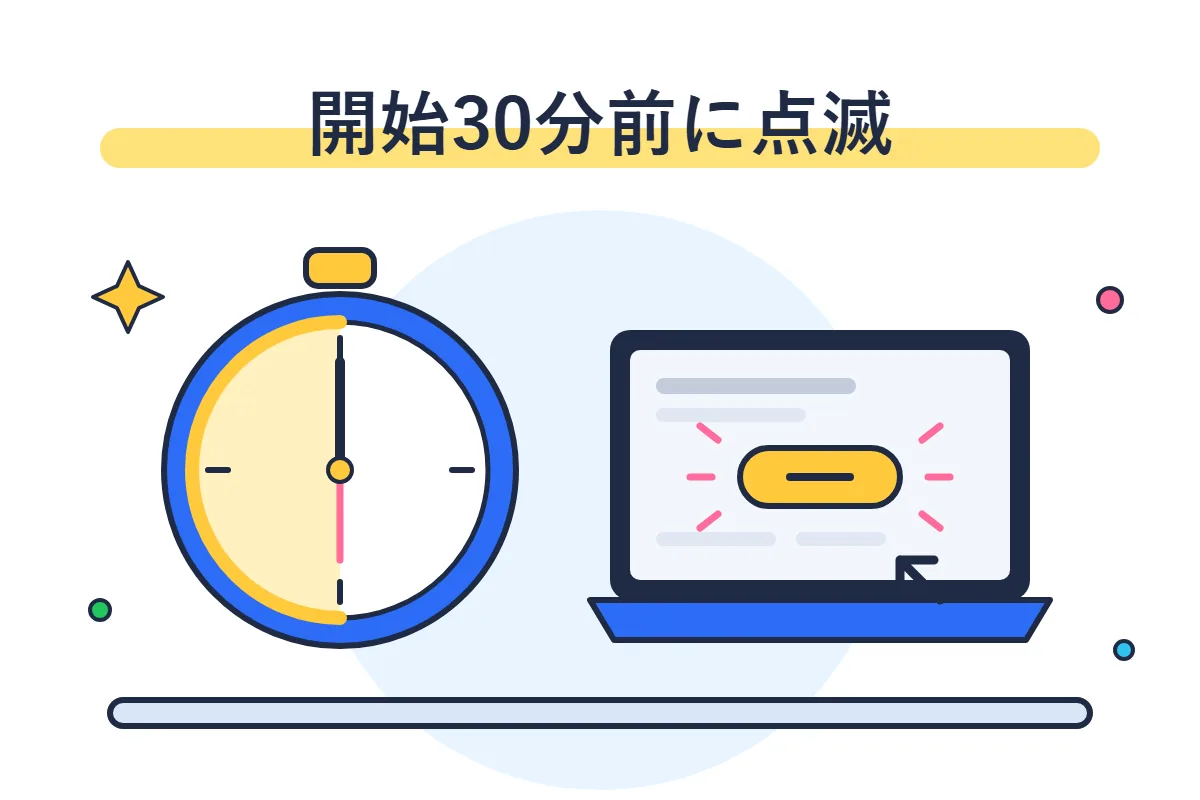
ECCオンラインレッスンの予習は、予約したレッスンの開始30分前になると、マイページの「予習する」ボタンに色がつき点滅するので、そこから始めます。予習のページはレッスンの直前まで使え、料金はかかりません。
ECCオンラインレッスンのレッスンは、テキストを先に学ぶ「予習」と、講師と話す25分の「レッスン」の二部構成です。公式の案内では、予習の時間を含めた55分をレッスンの時間としています。公式のマニュアルにある、16:00に始まるレッスンの例は次のとおりです。
| 時刻 | できること・起きること |
|---|---|
| 15:30まで | テキストの変更・時間や講師の変更・キャンセルができる |
| 15:30 | 「予習する」に色がつき、予習を始められる |
| 15:59 | 「レッスン開始」が点滅する(開始1分前) |
| 16:00 | レッスンが始まる |
| 16:20 | これより後は入室できず、欠席になる |
| 16:25 | レッスンが終わる |
-
レッスンを予約する
マイページの「予約」から、当日を含む15日先までの枠を、開始5分前まで予約できます。受けるテキストも予約するときに選びます。
-
開始30分前にマイページを開く
「予習する」(公式のよくある質問では「予習をする」)ボタンに色がつき、点滅します。
-
「予習する」を押して予習のページで学ぶ
予習のページはマイページの中に開き、レッスンの直前まで使えます。
-
開始1分前に点滅する「レッスン開始」を押す
画面の中央にも案内が出るので、押して入室します。マイクやカメラの使用の許可を求められたら許可します。顔を映さずに受けたいときのカメラの切り方は、オンライン英会話をカメラオフで受ける設定と講師への伝え方にまとめています。
注意
予習が始まる30分前は、予約の変更とキャンセルの期限と同じ時刻です。30分前を過ぎてからもキャンセルはできますが、そのレッスンは失効し、受講の権利は戻りません。予習を始めてから都合が悪くなっても、取り消したレッスンは戻らない点に気をつけます。取り消し方と、30分前を過ぎたときに起きることは、ECCオンラインレッスンの予約キャンセルと30分前を過ぎたときの扱いにまとめています。
予習は無料でレッスンの直前まで使える
予習の時間とレッスン中にテキストを見るのに、料金はかかりません。テキストはオンライン上でだけ見られ、ダウンロードはできません。予習の時間(開始30分前から)とレッスン中のほかにテキストを見たいときは、月額990円(税込)のテキストオプションが要ります。くわしくは30分より前に読みたいならテキストオプションを付けるにまとめています。
予習をしなくてもレッスンは受けられる
公式のよくある質問では、予習は事前学習なのでスキップしてもよいとしています。予習をしなかったからといって、レッスンを受けられなくなることはありません。
ただし、公式はスムーズに会話に臨み、語学力を高めるために予習を使うことをすすめています。公式の「効果的なレッスンの受け方」によると、レッスンは予習で練習した単語や表現を講師と確かめてから会話の練習に進みます。同じページでは、1回3分でもよいので、こまめに予習と復習をするようすすめています。
スマホとiPadはブラウザのマイページから予習する
予習のページはマイページの中に開きます。パソコンとAndroidの端末では、Google ChromeかFirefoxの最新の版でマイページを開きます。
iPhoneとiPadでは、マイページはアプリではなくSafariで開く決まりなので、予習もSafariのマイページから行います。App Storeの専用のアプリは、iPhoneとiPadでレッスンを受けるときに使うもので、「レッスン開始」を押すと、アプリを開くかを確かめる画面が出ます。
無料体験レッスンでも予習できる
会員登録をすると受けられる無料体験レッスンでも、開始30分前になったら「予習」ボタンを押して予習します(公式のスタートガイド)。体験レッスンで選べるレッスンとテキストは限られていて、英検二次試験対策とTOEIC L&R対策のレッスンは体験では受けられません。
無料体験レッスンの期限は、会員登録が済んだ日から1か月です。体験レッスンを受けた後に、有料プランへ自動で切り替わることはありません。
予習つきのレッスンは無料体験でも試せます
ECCオンラインレッスンを見る予習できないときは時刻とレッスンの種類を先に確かめる
「予習する」が押せないときは、まずレッスン開始の30分前を過ぎているかと、そのレッスンに予習があるかを確かめます。英検二次試験対策のように予習の無いレッスンがあり、連続で受ける2つ目のレッスンは予習が5分しかありません。どちらにも当てはまらないときは、予約が取り消されていないかを確かめます。
| 当てはまること | 理由 | すること |
|---|---|---|
| 開始30分前より前 | 「予習する」は30分前に色がつく | 30分前を待つ。早く読みたいならテキストオプション |
| 英検二次試験対策のレッスン | 予習が用意されていない | 予習なしで受ける |
| TOEIC L&R対策のレッスン | 予習は市販の冊子テキストで行う | 冊子を買い、前もって予習する |
| スピーチ&ディスカッションのレッスン | ワークシートを前もって書いておく形 | 教材のページからワークシート(PDF)を取り出して書く |
| 連続で予約した2つ目のレッスン | 予習の時間は5分だけ | 要点だけを見る |
| 受講予定一覧にレッスンが無い | 予約が取り消された | 「受講情報」の「キャンセル済・過去の受講履歴」で確かめ、予約し直す |
開始30分前になるまでボタンは押せない
「予習する」に色がつくのは、レッスン開始の30分前からです。たとえば19:00に始まるレッスンなら、18:30から予習できます。画面に出る時刻はすべて日本時間なので、海外から使う人は日本時間で30分前を数えます。
30分より前に予習のページを開きたいときは、テキストオプションを付けます。レッスンのテーマだけなら、無料で前もって見る方法もあります(30分より前にテーマだけを知るには教材のページを見る)。
予習の無いレッスンと予習のしかたが違うレッスンがある
公式の案内では、事前学習(予習)の無いレッスンもあるとしています。予習が無い、または予習のしかたが違うと公式が名前を挙げているのは、次の3つです。
- 英検二次試験対策: 予習はありません。本番と同じように、その場で問題を見て答える練習をするため、あえて予習を用意していないと案内されています。
- TOEIC L&R対策: 自分で用意した市販の冊子テキストで予習してから受けます。冊子を持っていないと受講できません。予習をしなくても受けられますが、レッスンは予習した問題の答え合わせと解説が中心です。
- スピーチ&ディスカッション: 公式サイトの教材のページからワークシート(PDF)を取り出し、記入してから受けます。
フリートークは、テキストに書かれているのがトピックと最初の質問だけのレッスンです。フリートークに予習があるかは、公式の案内では確かめられません。
連続で受ける2つ目のレッスンは予習が5分になる
1日に2回以上受けられるプラン(英会話の月8回プランや1日2回プランなど)では、レッスンを続けて受けられます。このとき、1つ目と2つ目の間は5分の休憩で、2つ目のレッスンの予習の時間は5分だけです。
2つ目のレッスンもしっかり予習したいときは、続けて予約せずに時間を空けるか、テキストオプションで前もって読んでおきます。
直前に予約すると予習の時間は短くなる
予約はレッスン開始の5分前までできますが、予習ができるのは開始30分前からレッスンの直前までです。開始まで30分を切ってから予約すると、予習に使えるのは開始までの残りの時間だけになります。テキストを変えられるのも開始30分前までなので、このときは予約するときに選んだテキストで受けます。
予習の時間を30分とりたいときは、開始の30分より前に予約しておきます。
表示がおかしいときはブラウザと予約の状態を確かめる
時刻もレッスンの種類も当てはまらないのに予習できないときは、次を確かめます。
- 予約が残っているか: 次の月の料金の決済ができなかったときは決済日から後の予約が、次の月のプランを変えたときはその月の予約が取り消されます。会員情報で、急な講師変更のときに「該当レッスンをキャンセルする」を選んでいて講師が変わったときも、予約は自動で取り消されます(このとき、取り消されたレッスンのチケットは返却されます)。取り消されたレッスンは、マイページの「受講情報」の「キャンセル済・過去の受講履歴」で確かめられます。
- ブラウザ: パソコンとAndroidはChromeかFirefoxの最新の版、iPhoneとiPadはSafariを使います。iPhoneとiPadのSafariで「ブラウザがChrome、Firefoxではありません。」と出たときは、「設定」→「アプリ」→「Safari」(iOS 17以下は「設定」→「Safari」)の「デスクトップ用Webサイト表示」で、全てのWebサイトのチェックを外し、端末を再起動します。
- 音声: テキストによっては、もともと音声が出ないものがあります。
- 画面の表示: パソコンでレッスンの画面の音声や画像、テキストが正しく出ないときの公式の手順は、まずブラウザの閲覧履歴データを削除して再起動し、受講環境チェックをすることです。直らなければ回線の状態を確かめ、ルーターと端末を再起動します。
公式は、端末や通信の設定が気づかないうちに変わることがあるとして、レッスンの前に毎回、マイページの「環境チェック」で受講環境を確かめるよう求めています。
それでも開かないときは、マイページの「お問い合わせ」の「新規メッセージ」から、レッスンの日時と画面に出た表示を書いて問い合わせます。
レッスンの種類と教材は公式サイトで確かめられます
ECCオンラインレッスンを見る予習の30分はキーワードを声に出して練習する
予習の30分は、レッスンで講師と練習するキーワードや表現を、声に出して確かめるのに使います。レッスンは予習で練習した単語や表現の確認から会話の練習へ進むので、予習で口に慣らしておくと会話に時間を使えます。受けるテキストは30分前を過ぎると変えられないため、予習が始まる前に決めておきます。
公式の「効果的なレッスンの受け方」にある、日常英会話のレッスンの流れは次のとおりです。
- あいさつなどのウォームアップ
- レッスンで使うキーワードを講師と練習する(予習で練習した単語や表現を確かめ直す)
- キーワードを使って講師と会話の練習をする
- 最後に質問の時間
予習で2と3に使う単語や表現を先に言えるようにしておくと、レッスンの流れに合います。
テキストは開始30分前までに決めておく
受けるテキスト(レベルとユニット)は、予約するときに選び、レッスン開始の30分前まで変えられます。30分前は予習が始まる時刻と同じなので、予習が始まった時点で、その日のテキストは決まっています。30分前までに変えなかったときは予約したテキストで受け、メールなどでECCに頼んでも変えてもらえません。
変えるときは、マイページの受講予定一覧で、そのレッスンの「テキスト」の表示を押し、レッスンかテキストを選び直して登録します。選びたいレッスンが出てこないときは、そのレッスンを担当できる講師に予約を変える必要があります。レッスンが始まってからは画面の操作では変えられませんが、レッスンの中で講師と相談して使うテキストを変えることはできます。
テキストはほとんどが1回で終わる形なので、前のレッスンの続きを選ばなくてもかまいません。初めて学ぶ言語なら、公式はおすすめの順に進めると効果的としています。
単語と会話文は黙読せずに声に出す
公式は、予習と復習では黙読ではなく声に出して練習するようすすめています。音声が出るテキストなら、音声を聞いてから同じように言ってみます。予習の中身はテキストの種類やレベルで違いますが、テキストオプションの案内では、日常英会話 Level 1 のテキストの中身を次のように紹介しています。
| 項目 | 中身 |
|---|---|
| Objective | その日のレッスンの目的と内容 |
| Word Power | 学ぶ単語や表現(日本語訳と音声つき) |
| Notes | 文法やイントネーションの注意点 |
| Dialog | レッスンで講師と練習する会話文(リピートと役を分けた練習) |
| Matching | 単語の日本語訳を並べ替えるテスト |
| Fill in the Blanks | 音声を聞きながら会話の空欄を埋める練習 |
予習で分からなかった表現はメモしておき、レッスンの最後の質問の時間に講師に聞きます。
30分より前にテーマだけを知るには教材のページを見る
テキストオプションを付けていなくても、レッスンのテーマは前もって無料で確かめられます。
- 公式サイトの教材のページ: 日常英会話などのレベルごとの Book 一覧で、各レッスンの題をログインせずに見られます。はじめての英会話や日常英会話 Level 1~3 では、「このレッスンでは、過去の行動について話す練習をします」のような一言の説明もついています(Level 4・5 は題だけ)。
- マイページの「テキスト」: テキストオプションが無くてもサンプルのページを見られ、「目次」で言語とコースごとのテキストの目次を見られます。
- スマートフォンで予約するとき: テキスト(ブック)を選ぶ画面の「プレビュー」で、選んだユニットの概要を見られます。
テーマを先に知っておけば、予習の30分を単語と表現の練習に使えます。
教材のページでレッスンのテーマを確かめられます
ECCオンラインレッスンを見る30分より前に読みたいならテキストオプションを付ける
開始30分前より早くテキストを読みたいときは、月額990円(税込)のテキストオプションを付けると、予習の時間やレッスン中のほかにも、テキストと予習を24時間いつでも見られます。付けなくても、受けたレッスンのチェックテストや講師のフィードバックで復習はできます。
| 項目 | 付けないとき | 付けたとき |
|---|---|---|
| 料金 | かからない | 月額990円(税込) |
| テキストを見られる時間 | 予習の時間(開始30分前から)とレッスン中だけ | 24時間いつでも |
| 見られるテキスト | 予約したレッスンのテキスト | 受講中の言語の全レベル・全レッスン(受けていないレッスンも) |
| 申し込み方 | なし | プランの申し込みのときか、後から受講中のプランに追加する(オプションだけは申し込めない) |
対象外のレッスンと「予習」だけのレッスンがある
テキストオプションでも、すべてのレッスンのテキストを見られるわけではありません。英検二次試験対策・TOEIC L&R対策・スピーチ&ディスカッション・フリートークは対象外です。英会話では、次のレッスンは「テキスト」が無く、見られるのは「予習」だけです。
- 日常英会話 Level 4・Level 5
- 英語で話そう日本文化
- ビジネス英会話 レベル2・レベル3
「テキスト」と「予習」の両方を見られるのは、はじめての英会話・日常英会話 Level 1~3・接客英会話・小学生英会話・中学生英会話などです。英語と中国語のように2つ以上の言語を受けている人は、言語ごとに申し込みます。
申し込む日で見られる期間が変わる
テキストオプションを見られる期間は、レッスンのプランの受講期間に合わせて決まります。受講期間が終わる日の3日前を過ぎてから申し込むと、申し込んだ日から翌月の受講期間の終わりまで見られます。利用規約の例(受講期間が4月15日~5月14日の人)では、次のとおりです。
| 申し込んだ日 | 最初に見られる期間 |
|---|---|
| 5月1日 | 5月1日~5月14日(翌月からは5月15日~6月14日) |
| 5月12日(翌月の料金の決済が済んでいる) | 5月12日~6月14日(1か月分の料金で) |
利用規約と、公式の「テキストオプション追加購入時の注意点」(マニュアルとよくある質問からつながる資料)は、どちらも手続きをした日から見られるとしています。よくある質問の中には「レッスンの期間終了日まで3日を切っている場合は翌受講期間から利用可能」という書き方もあるので、気になるときはマイページの「お問い合わせ」で確かめます。
受講期間が終わる日の2日前の午前0時から午前7時ごろまでは、翌月の料金の決済が確定していないため申し込めません。見られる期間の延長と、料金の返金はありません。
申し込みは、マイページの「申込一覧」で「受講中」のプランの「詳細」を押し、「オプション追加」からクレジットカードで払います(「変更」のボタンからは追加できません)。法人契約の人は自分で追加できないので、勤め先や学校の担当者に問い合わせます。スマートフォンやタブレットでテキストオプションを見るときは、公式は光回線などのブロードバンド回線に Wi-Fi でつなぐことをすすめています。
やめるときは次の受講期間の4日前の21:59までに止める
テキストオプションは、止める手続きをしない限り毎月自動で更新されます。止められるのは翌月の分からで、翌月の受講期間が始まる日の4日前の21:59までに手続きします。たとえば翌月の受講期間が5月15日からなら、5月11日21:59までです。
手続きは、「申込一覧」で「予定」のプランの「詳細」を押し、「オプション停止」を選びます。テキストオプションだけを止めて、レッスンはそのまま続けられます。反対に、レッスンのプランを継続停止すると、テキストオプションも一緒に止まります。プランの止め方と期限はECCオンラインレッスンの解約期限と退会までの流れにまとめています。
オプションを付けなくても復習はできる
テキストオプションが無いと、受けた後にマイページでテキストを見直すことはできませんが、次の方法で復習できます。
- チェックテスト: 受けたレッスンの4択の問題10問です。「受講情報」の受けたレッスンの「テスト」から、いつでも何度でも解けます(こども英会話など一部のコースとレベルには無い)。
- 講師のフィードバック: レッスンの当日中に届き、「受講情報」の「講師コメント」からいつでも見られます。
- ホワイトボードの保存: 講師がレッスン中にホワイトボードを使ったときは、画面の下向きの矢印のボタンで、その内容を画像として端末に保存できます。
- 理解度チェック: レベルの内容をひととおり学んだら、英会話は30問・10分の問題で、そのレベルの理解度を確かめられます。
なお、レッスン中の動画や音声は記録も保存もできないと案内されていて、ECCの許可なく録音・録画することは利用規約で禁じられています。レッスンが自動で録音されるほかのサービスとの違いは、オンライン英会話のレッスンは録音していい?自動録音を聞ける場所と期間にまとめています。
テキストオプションの中身と料金は公式サイトで確かめられます
ECCオンラインレッスンを見るよくある質問
予習のテキストをダウンロードしたり印刷したりできますか?
テキストはオンライン上でだけ見られ、ダウンロードはできません。印刷も、一部の言語やプランの書き取り練習用のワークブックなどを除いてできません。
画面の保存については、公式のよくある質問に「予習・レッスン時間に表示されるテキスト画面は保存いただけます」という答えと、テキストオプションの答えの中の「予習・レッスン時間中に表示されるテキスト同様、印刷や保存はできません」という書き方の両方があります。テキストオプションについては、利用規約で画面のキャプチャやカメラでの撮影を禁止しています。レッスン中に講師がホワイトボードを使ったときは、その内容を画像で保存できます。
受けたレッスンのテキストを後でもう一度見られますか?
テキストオプションが無いときは、マイページでテキストを見られるのは予習の時間とレッスン中だけなので、受けた後はマイページでは見られません。チェックテストと講師のフィードバックは後からも見られます。受けたテキストをいつでも見直したいときは、テキストオプションを付けます。
予習が終わらないうちに開始の時刻になったらどうなりますか?
レッスンは時刻どおりに始まります。開始から20分を過ぎると入室できず欠席になり、遅れて入っても延長はありません。予習の途中でも、開始1分前に点滅する「レッスン開始」から入室します。
こども英会話にも予習はありますか?
こども英会話に宿題はありませんが、レッスン開始30分前から使える予習があります。3歳~6歳向けの幼児英会話では、レッスンで使う英語の歌や単語などを、マイページからいつでも見られます。チェックテストと理解度チェックは、こども英会話にはありません。
参照元
- ECCオンラインレッスン「予習とテキストオプションについて」確認日 2026年11月12日
- ECCオンラインレッスン「レッスン当日、レッスン画面への入室方法」確認日 2026年11月12日
- ECCオンラインレッスン「よくある質問」確認日 2026年11月12日