イヤホンが無くても内蔵のマイクがあれば受けられる
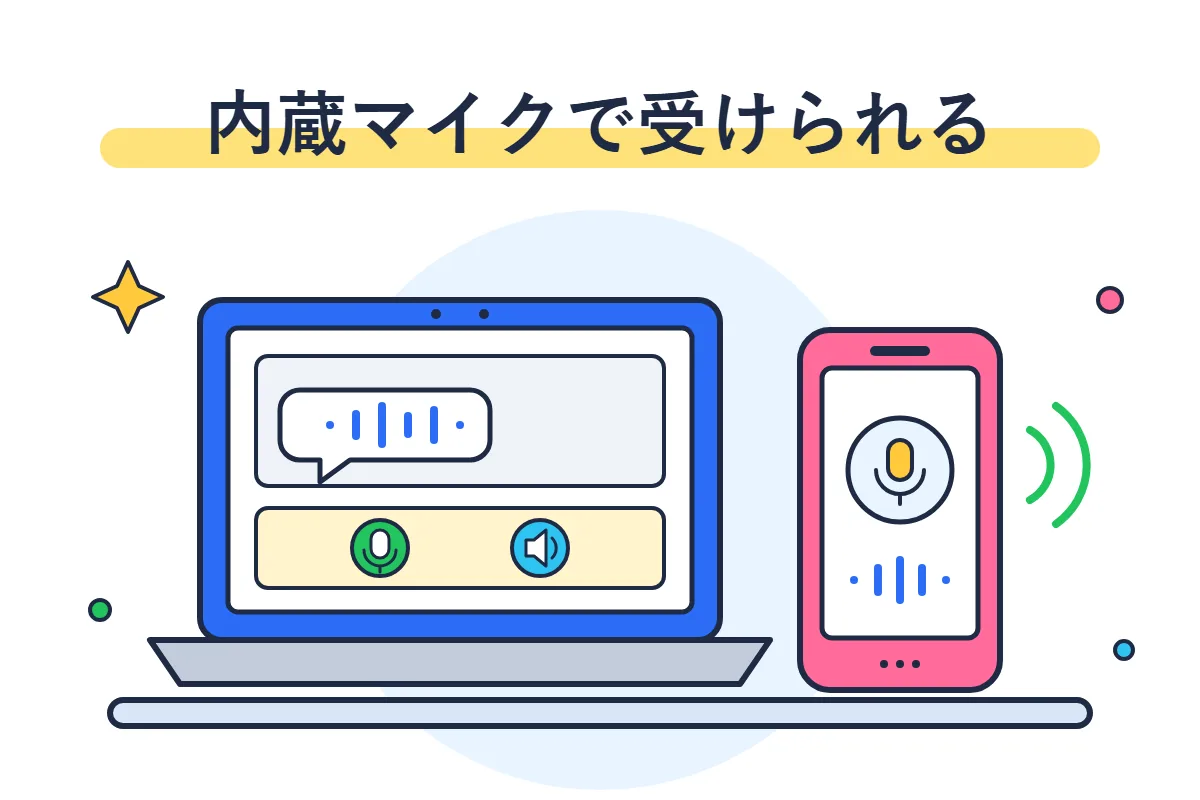
マイクとスピーカーの付いたパソコンやスマホなら、イヤホンやヘッドセットが無くても、内蔵のマイクでオンライン英会話のレッスンを受けられます。ネイティブキャンプ・レアジョブ英会話・ECCオンラインレッスンは、そう公式に案内しています。DMM英会話には要るとする案内が無く、スマホやタブレットのブラウザからそのまま受けられます。イヤホンなどが欠かせないのは、内蔵マイクの無いパソコンで受けるときです。
| サービス | イヤホンやヘッドセット | 内蔵マイクの無い端末 | 公式のすすめ |
|---|---|---|---|
| ネイティブキャンプ | マイクとスピーカーの付いたパソコンとスマホなら無くても受けられる | ヘッドセットを買うか、アプリで受ける | パソコンはヘッドセットを使うと声がよりクリアになる・スマホは必要ならマイク付きのイヤホン |
| DMM英会話 | 要るとする案内は無い | 案内は無い | すすめる案内は無い(音が聞こえないときの案内に、イヤホンは機器をつないだ状態で音量を調節するとある) |
| レアジョブ英会話 | 内蔵のマイクがあれば準備は要らない | ヘッドセットかマイク付きのイヤホンが要る | 推奨環境の注意事項に「ヘッドセットの利用」 |
| ECCオンラインレッスン | 必須ではない(イヤホンと内蔵マイクでも受けられる) | 案内は無い | ヘッドセット(両耳のタイプ)かイヤホン |
| ディアトーク | AI講師と話すアプリで、イヤホンについての案内は無い | ||
内蔵マイクの無いパソコンはマイク付きのものを用意する
講師に声を届けるマイクだけは欠かせません。レアジョブ英会話は「マイクの接続は必須です」としていて、内蔵マイクの無い端末では、ヘッドセットかマイク付きのイヤホンが要ると案内しています。ネイティブキャンプも、マイクとスピーカーの付いていないパソコンなら、ヘッドセットを買うか、アプリで受けることを考えるよう案内しています。
デスクトップのパソコンなどで、マイクが付いているか分からないときは、各サービスの環境チェックで確かめられます(新しいイヤホンはレッスンの前に環境チェックで試す)。カメラは無くても受けられます。ただしネイティブキャンプは、パソコンによってはカメラが動いていないとマイクが正しく動かないことがあるとしているので、カメラの無いパソコンにマイク付きのイヤホンをつなぐときも、レッスン環境チェックで確かめておきます。カメラを使わずに受けるときの設定は、オンライン英会話をカメラオフで受ける設定と講師への伝え方にまとめています。
スマホとタブレットは内蔵のマイクでそのまま受けられる
スマホとタブレットにはマイクとスピーカーが付いているので、イヤホンが無くても受けられます。ネイティブキャンプは、スマホでは内蔵のマイクを使うのでヘッドセットは必須ではなく、必要ならマイク付きのイヤホンを使うよう案内しています。スマホでの受け方は、サービスによって違います。
- ネイティブキャンプ
- スマホとタブレットはアプリで受けます。
- DMM英会話
- スマホやタブレットのブラウザでホームページにログインし、レッスンページに入って受けます。
- レアジョブ英会話
- レアジョブ英会話のアプリで受けます。スマホやタブレットのブラウザでは受けられません。
- ECCオンラインレッスン
- iPhoneとiPadは、App Storeの専用のアプリが要ります。
スマホなら内蔵のマイクでそのままレッスンを受けられます
ネイティブキャンプを見る使うならマイクの付いたイヤホンかヘッドセットを選ぶ
イヤホンやヘッドセットを用意するなら、マイクの付いたものを選びます。ネイティブキャンプはパソコンではヘッドセットを使うと声がよりクリアになるとしてすすめ、ECCオンラインレッスンは周りの音を気にせずレッスンに集中するためにヘッドセットかイヤホンをすすめています。レアジョブ英会話とネイティブキャンプが挙げているのも、マイク付きのイヤホンかヘッドセットです。
公式がすすめる理由は声の聞きやすさと周りの音
- ネイティブキャンプ: マイクとスピーカーの付いたパソコンなら、ヘッドセットが無くても受けられます。それでも、ヘッドセットを使うと声がよりクリアになるので、使うようすすめています。
- ECCオンラインレッスン: ヘッドセットを使ったほうが快適に受けられるとしています。会話のレッスンなので、周りの音を気にせず集中できるよう、ヘッドセットかイヤホンを使うようすすめています。
- レアジョブ英会話: 推奨環境の案内の「その他の注意事項」に、外部デバイスとして「ヘッドセットの利用」を挙げています。
- DMM英会話: イヤホンやヘッドセットをすすめる案内も、要るとする案内もありません。
マイクの無いイヤホンなら端末のマイクと組み合わせる
手持ちのイヤホンにマイクが付いていなくても、端末にマイクがあれば受けられます。ECCオンラインレッスンは、ヘッドセットが無ければイヤホンと内蔵マイクでも受けられると案内しています。
内蔵マイクの無いパソコンでは、マイクの無いイヤホンをつないでも声を届けられません。レアジョブ英会話の案内のとおり、ヘッドセットかマイク付きのイヤホンを選びます。
ECCオンラインレッスンは両耳のタイプをすすめている
ECCオンラインレッスンの推奨環境では、機器の欄にヘッドセットを挙げ、両耳のタイプを推奨しています(持っていなければ、内蔵のマイクとスピーカーを設定できます)。両耳を選ぶ理由だけを書いた文はありませんが、同じ注記の続きに、周りの音を気にせず集中するためにヘッドセットかイヤホンをすすめる文があります。ほかの3つのサービスの案内には、片耳か両耳かの指定はありません。
AIと話す練習ではマイク付きのイヤホンが役立つことがある
相手がAIの練習では、話した声を機械が聞き取ります。ネイティブキャンプは、AI英会話などの自社のAIの機能について、iPhoneでイヤホンを使わないと内蔵マイクの感度が弱く、声を聞き取られにくいことがあるとして、できればイヤホンマイクを使うよう推奨しています。レアジョブ英会話のアプリのソロトレ(1人で声に出して練習する機能)も、音声の再生や録音があるので、イヤホンを使うよう推奨しています。
AI講師と話すアプリのディアトークの公式サイトには、イヤホンについての案内はありません。声が思うように聞き取られないと感じたら、同じようにマイク付きのイヤホンを試す手があります。ディアトークで話せる回数の決まりは、ディアトークのクレジットが増える時刻と7回分までのため方にまとめています。
ヘッドセットが無くてもイヤホンと内蔵マイクで受けられます
ECCオンラインレッスンを見るBluetoothのイヤホンで音が乱れたら有線に替える
Bluetooth(ワイヤレス)のイヤホンもレッスンに使えますが、音が途切れたり聞こえなくなったりしたら、有線のイヤホンに替えて試します。ネイティブキャンプは、Bluetoothの機器は使えるものの、レッスン中に音の不具合が起きることがあるとして、そのときは有線のイヤホンで受けてみるよう案内しています。ECCオンラインレッスンも、スマホとタブレットで声や映像がうまく出ないときの直し方の1つに、有線の機器への変更を挙げています。
| サービス | 案内の内容 |
|---|---|
| ネイティブキャンプ | 使える。音の不具合が起きたら有線のイヤホンで試す |
| DMM英会話 | レッスンで使えるかの案内は無い。AndroidでBluetoothのイヤホンを使うときは「通話の音量」が当てはまることがある |
| レアジョブ英会話 | レッスンについての案内は無い。スピーキングテストは、通信の遅れが出るのでマイクやスピーカーもできるだけ有線にする |
| ECCオンラインレッスン | iPhone・iPad・Androidの受講環境チェックで、声や映像、マイクの録音がうまくいかないときは有線に替えて試す |
ECCオンラインレッスンはスマホとタブレットの直し方に有線を挙げている
ECCオンラインレッスンのマニュアルには、受講環境チェックの項目ごとに、うまくいかないときの直し方があります。Bluetoothのイヤホンやヘッドセットを有線に替えるよう書いているのは、次の3つです。
- iPhoneとiPadの「通信」: 映像や声が正しく再生されないとき、最初の手順が、Bluetoothなどの無線の機器(ヘッドセット・イヤホン)を有線に替えることです。
- Androidの「スピーカー」: 音が聞こえないとき、マナーモードを解除し、「メディア音量」を調節しても直らなければ、無線の機器を有線に替えます。
- Androidの「マイク」: 録音した声が正しく再生されないとき、同じようにマナーモードと「メディア音量」を確かめた後、有線への変更を試します。
パソコン(WindowsとMac)の直し方には、Bluetoothについての手順はありません。代わりに、ヘッドセットやイヤホンの端子が正しくつながっているかを確かめるよう案内しています(レッスン中に抜けたらつなぎ直してブラウザを開き直す)。
AndroidのBluetoothイヤホンでは通話の音量も上げてみる
DMM英会話は、Androidで音が聞こえないときは「メディアの音量」を調節するよう案内しています。そのうえで、Bluetoothのイヤホンを使っている場合や機種によっては「通話の音量」が当てはまることがあるので、それぞれの項目で調節してみるよう書いています。外部のイヤホンやヘッドセットを使うときは、機器をつないだ状態で音量を調節します。
レアジョブ英会話のスピーキングテストはできるだけ有線で受ける
レアジョブ英会話のスピーキングテストの案内では、Bluetoothなどを使うとその分通信の遅れが出るとして、マイクやスピーカーもできるだけ有線のものを使うよう書いています。テストはマイク付きのイヤホンかヘッドセットを用意して受けるので、Bluetoothのイヤホンしか無い人は注意します。受け方はレアジョブ英会話のスピーキングテストで自分のレベルを測るにはにまとめています。
接続環境テストで録画してマイクと音を前もって確かめられます
DMM英会話を見る声が聞こえないときは使うマイクとスピーカーを選び直す
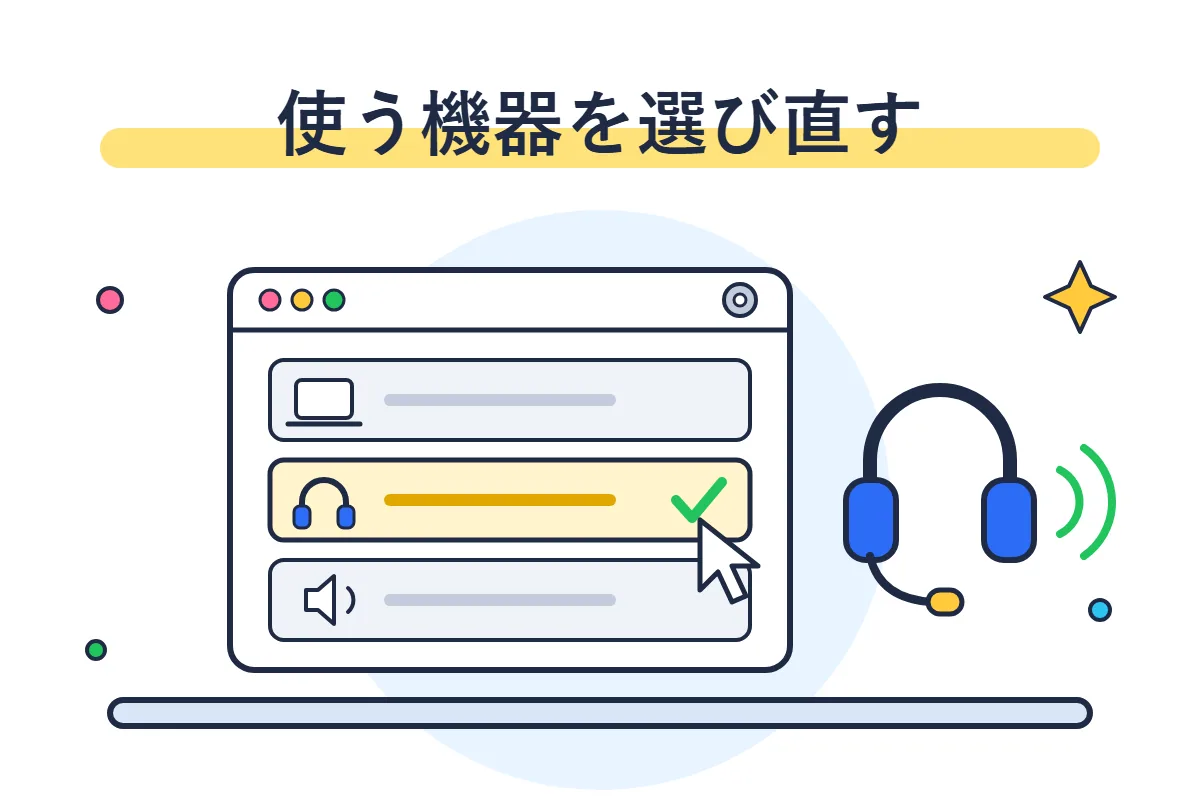
イヤホンをつないだのに講師の声が聞こえない、自分の声が届かないときは、レッスン画面や端末の設定で、つないだイヤホンが使う機器に選ばれているかを確かめます。パソコンでは、ブラウザを開いた後に抜き差しすると認識されないことがあり、ブラウザを開き直すと直ることがあります。新しいイヤホンは、レッスンの前に環境チェックで試しておきます。
新しいイヤホンはレッスンの前に環境チェックで試す
人の講師と話す4つのサービスには、レッスンの前にマイクや音を確かめる仕組みがあります(レアジョブ英会話のアプリを除く)。
- ネイティブキャンプ
- 「レッスン環境チェック」のページで、カメラとマイクを確かめます。新しいヘッドセットを使うときや回線が変わったときに、レッスンの前に使うよう推奨していて、すべての項目が「OK」になるかを見ます。
- DMM英会話
- 接続環境テストで自分の映像と声を録画し、再生して確かめます。初めて受けるとき・いつもと違う端末で受けるとき・カメラやマイクに問題が起きたときに使うよう案内しています。
- レアジョブ英会話
- パソコンは、予約したレッスンの「環境チェック」のボタンか環境チェックの画面で、前もって全部の項目を確かめます。アプリには環境チェックが無く、端末の「設定」でマイクとカメラを許可し、使い方はデモレッスンルームで確かめるよう案内しています。レッスンルームに入った後は、メニューの「音声チェック」で、選んでいるマイクが使えるかを確かめられます。
- ECCオンラインレッスン
- レッスンの前に毎回、受講環境チェックをするよう案内しています。マイクやスピーカーの項目でうまくいかないときの直し方は、端末ごとにマニュアルにあります。
レッスン中に抜けたらつなぎ直してブラウザを開き直す
ネイティブキャンプは、パソコンやブラウザによっては、ブラウザを開いた後にヘッドセットやイヤホンを抜き差しすると認識されなくなることがあるとしています。そのときはブラウザを一度閉じて開き直し、直らなければパソコンを再起動します。予約レッスンなら、予約の時間内は入り直せます。
DMM英会話も、ヘッドセットやイヤホンを使っていてカメラやマイクが動かないときは、つなぎ直すか機器を外すよう案内しています。ECCオンラインレッスンは、パソコンでマイクやスピーカーの音が出ないときに、ヘッドセットやイヤホンのUSB端子やヘッドホン端子が正しくつながっているかを確かめ、抜き差しするか、別の差込口につなぐよう案内しています。
Zoom や Skype などマイクを使うほかのアプリが開いていると、レッスンでマイクが使えないことがあります。ネイティブキャンプ・DMM英会話・レアジョブ英会話は、こうしたアプリを閉じるよう案内しています(DMM英会話はブラウザのほかのタブも閉じるよう書いています)。
使う機器はレッスン画面と端末の設定で選び直す
パソコンに内蔵のマイクとイヤホンのマイクのように複数の機器があるときは、どれを使うかを選び直します。公式の案内にある場所は次のとおりです。
- DMM英会話
- レッスンページの歯車のアイコン(コール設定)で、使うマイクを選べます。外部のイヤホンやヘッドセットをつないでいるときは、接続環境テストのページのコール設定で、使う機器が選ばれているかを確かめるよう案内しています。
- レアジョブ英会話
- レッスンルームのビデオの欄の「カメラ/マイク切り替え」で、使うマイクを選べます。Google Chromeでは、画面右上のカメラのアイコンから、正しいマイクとカメラが選ばれているかも確かめます。
- ECCオンラインレッスン
- Google Chrome(バージョン120以上)では、画面左上の設定アイコンからカメラとマイクが許可になっているかを確かめ、マイクの名前の右の▼で別のマイクに替えます。
- ネイティブキャンプ
- Windowsで声が届かない・聞こえないときは、使う機器を既定のデバイスと既定の通信デバイスにし、使わない機器を無効にする手順を案内しています。
Windowsでは、ECCオンラインレッスンも、使っているヘッドセットやイヤホンが「既定のデバイス」になっているかを確かめるよう案内しています。Macでは、「サウンド」の設定の「出力」と「入力」で、使う機器が選ばれているかを見ます(DMM英会話の案内)。ブラウザでマイクの使用を許可する手順は、ネイティブキャンプの今すぐレッスンができない原因の見分け方と直し方の3章にまとめています。
講師に聞こえているかは英語の一言で確かめる
イヤホンをつなぎ替えたら、声が届いているかを講師に一言で確かめます。ネイティブキャンプは、レッスン中に使える「お助けフレーズ」に、音についての次の文を用意しています(パソコンはレッスン画面の右側の「メニュー」から、アプリはチャットから選べます)。
| 場面 | 英語 | 意味 |
|---|---|---|
| 自分の声が届いているか | Can you hear me? | わたしの声が聞こえますか? |
| 講師の声が聞こえない | I can't hear you. | よく聞こえません。 |
| 音を大きくしてほしい | Could you turn the volume up? | 音量を上げてもらえますか? |
| 音を小さくしてほしい | Could you turn the volume down? | 音量を下げてもらえますか? |
| イヤホンに替えた | I've just switched to my earphones. Can you hear me clearly? | イヤホンに替えました。はっきり聞こえますか? |
最後の文は、この記事で作った例です。講師の声が聞こえず話が通じないときは、同じ文をチャットに書いて送ります。
レッスンルームで使うマイクやカメラを切り替えられます
レアジョブ英会話を見るよくある質問
イヤホンとヘッドセットはどちらを選べばいいですか?
どちらでも受けられ、どちらかを必須とする公式の案内はありません。ネイティブキャンプはパソコンではヘッドセットを、ECCオンラインレッスンは両耳のタイプのヘッドセットをすすめていて、ECCはヘッドセットかイヤホンを使うと周りの音を気にせず集中できるとしています。どちらにしても、マイクの付いたものを選びます。
iPadで受けるときもイヤホンは要りますか?
iPadにはマイクとスピーカーが付いているので、イヤホンが無くても受けられます。受け方は、DMM英会話はブラウザ、レアジョブ英会話とネイティブキャンプはアプリ、ECCオンラインレッスンはApp Storeの専用のアプリです。ECCオンラインレッスンは、iPhoneとiPadで声や映像がうまく出ないときは、Bluetoothのイヤホンを有線に替えて試すよう案内しています。
カメラも用意しないといけませんか?
ネイティブキャンプ・DMM英会話・レアジョブ英会話・ECCオンラインレッスンは、どれもカメラが無くても受けられると案内しています(ECCオンラインレッスンは写真を表示して受けます)。要るのはマイクです。ネイティブキャンプは、パソコンによってはカメラが動いていないとマイクが正しく動かないことがあるとしていて、レッスン環境チェックで確かめるよう案内しています。カメラを切って受けるときの設定はオンライン英会話をカメラオフで受ける設定と講師への伝え方にまとめています。
参照元
- ネイティブキャンプ「レッスンを行う際には、ヘッドセットが必要ですか?」確認日 2026年11月14日
- レアジョブ英会話「レッスンに必要なものはなんですか。」確認日 2026年11月14日
- ECCオンラインレッスン「受講推奨環境と受講環境チェック方法」確認日 2026年11月14日