アプリが要るのはiPhoneとiPadでレッスンを受けるときだけ
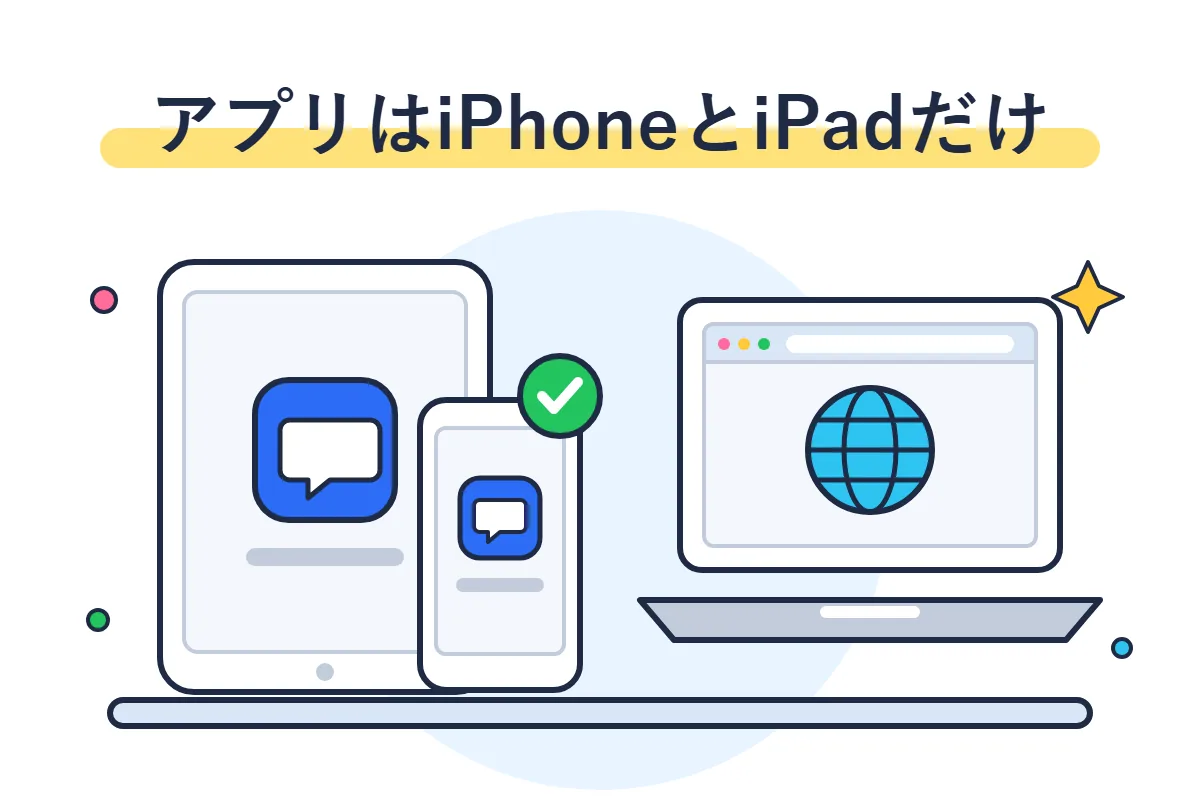
ECCオンラインレッスンで専用のアプリが要るのは、iPhoneとiPadでレッスンを受けるときだけです。アプリはApp Storeの「ECCオンラインレッスン」で、講師と話すレッスンの画面を開くために使います。ログイン・予約・予習はSafariで開くマイページで行い、AndroidのスマホとタブレットとパソコンはアプリなしでGoogle ChromeかFirefoxから受けます。
| 端末 | ログイン・予約・予習 | レッスン | 対応する版 |
|---|---|---|---|
| iPhone・iPad | Safari | 専用のアプリ「ECCオンラインレッスン」 | iOS 14以降(iPadはiPadOS 14以降)・Safariの最新安定版 |
| Androidのスマホ・タブレット | Google ChromeかFirefox | 同じブラウザ(アプリは要らない) | Android 9以降・ブラウザの最新安定版 |
| パソコン | Google ChromeかFirefox | 同じブラウザ(アプリは要らない) | Windows 10・11、Mac OS 10.15以降・ブラウザの最新安定版 |
レッスンにZoomやTeamsは使いません。ECCが独自に作ったレッスンのシステムを、ブラウザか、iPhoneとiPadのアプリで開きます。
iPhoneとiPadは、iOS 14以降に合わせれば確実です。公式の受講推奨環境・利用規約・App Storeのアプリの対応はどれもiOS 14以降で、専用システムの紹介ページには「iOS 13 以降」という書き方が残っています。利用規約では、推奨環境の外で使ったときは、どんな場合も補償しないとしています。
アプリだけを開いても予約やレッスンはできない
App Storeのアプリの説明では、Safariからログインして予約し、ブラウザで予習した後に「レッスン開始」をタップすると、このアプリが起動して講師とのレッスンが始まるとしています。続けて「アプリ単体で利用するコンテンツではございません」と書かれていて、アプリだけを開いても予約やレッスンはできません。
公式の操作説明(iPhoneとiPadの画面操作方法)では、アプリを開いたときに出るのは【環境チェック】です。「開始」を押すと確かめるための動画が流れ、音と映像が正しく出たら「次へ」を押すと、利用の条件を満たしていると表示されます。動画が流れて先に進まないように見えるのはこの確認の画面なので、チェックが済んだらSafariに戻ってマイページを開きます。公式も「マイページへのアクセスはアプリではなく、Safari経由」と案内しています。
Androidとパソコンはアプリを入れずブラウザで受ける
公式のスタートガイドは、アプリが要るのはiOSの場合だけで、ほかのOSではアプリは要らないとしています。AndroidのスマホとタブレットとパソコンはGoogle ChromeかFirefoxの最新安定版でマイページを開き、予約からレッスンまで同じブラウザで進めます。どちらのブラウザも入っていなければ、先に入れておきます。
Microsoft Edgeで受講環境チェックをすると、ブラウザの判定は「OK」と出ます。それでも公式は、EdgeではなくGoogle Chromeで受けるよう案内しています。
ECC Study AssistはECC外語学院の受講生向けのアプリ
App Storeの「ECCオンラインレッスン」のページには、同じECCのほかのアプリとして「ECC Study Assist」も並んでいます。こちらは、ECC外語学院の英会話コースと連動した学習支援のアプリです。ECC外語学院の案内では、コースと連動した中身は対象のコースの受講生だけが使え、ログインに使う「ログインカード」は対象の受講生に配られます。
ECCオンラインレッスンの公式が受講のために案内しているアプリは、iPhoneとiPadで使う「ECCオンラインレッスン」だけです。
対応する端末と受講環境は公式サイトで確かめられます
ECCオンラインレッスンを見るiPhoneとiPadはSafariで予約して「レッスン開始」でアプリを開く
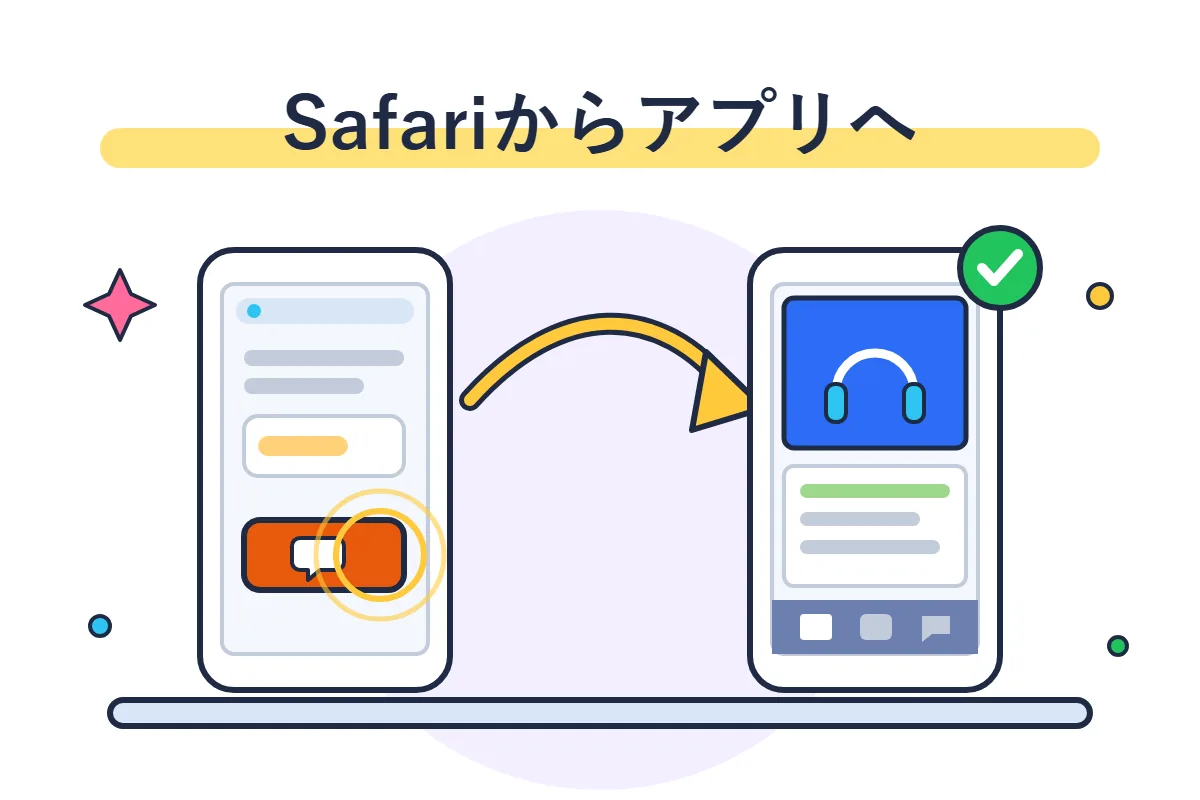
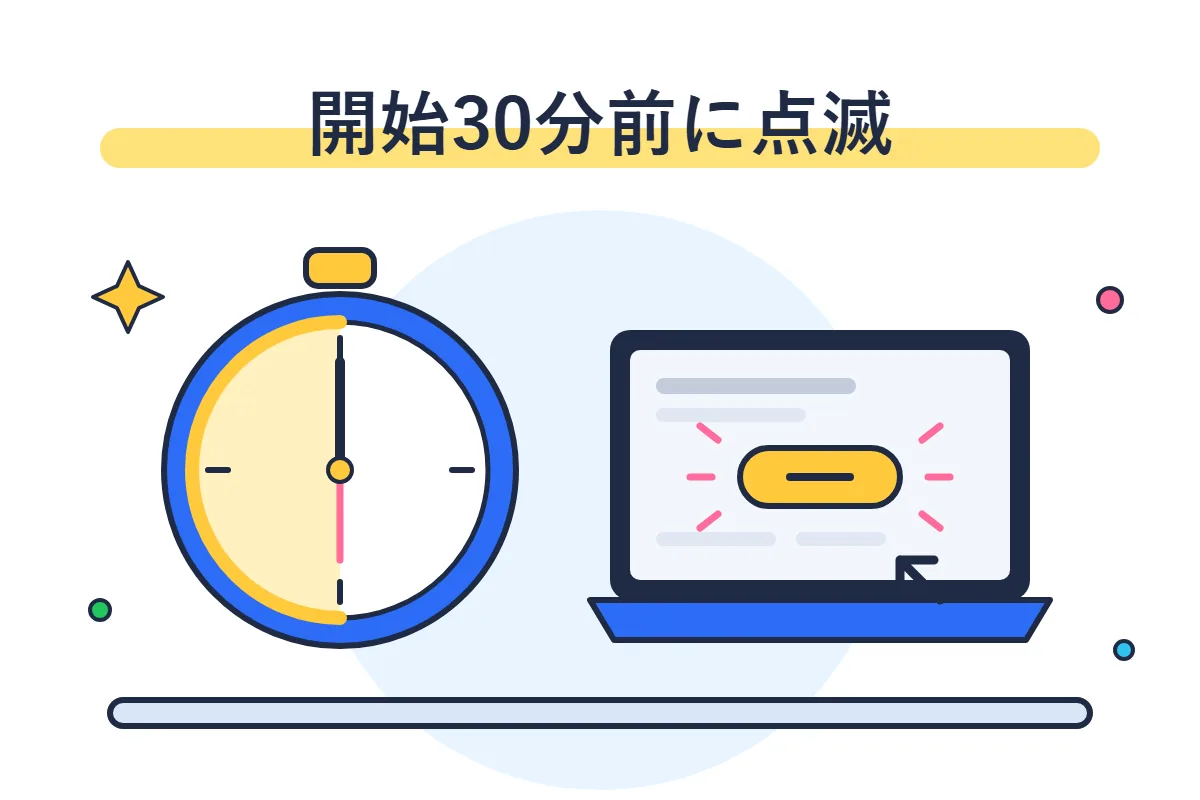
iPhoneとiPadでは、Safariでマイページにログインして予約と予習をし、開始1分前に点滅する「レッスン開始」を押すと、Safariからアプリに切り替わります。前もってApp Storeでアプリを入れ、Safariの「デスクトップ用Webサイト表示」をオフにしておきます。
-
App Storeでアプリを入れる
App Storeで「ECCオンラインレッスン」(デベロッパはECC Co., Ltd.)を入れます。料金はかからず、iOS 14.0以降(iPadはiPadOS 14.0以降)で使えます。公式のログインページにも、App Storeへのリンクがあります。
-
Safariの「デスクトップ用Webサイト表示」をオフにする
「設定」→「アプリ」→「Safari」(iOS 17以下は「設定」→「Safari」)の「デスクトップ用Webサイト表示」で、全てのWebサイトのチェックを外し、端末を再起動します。オン(緑)のままだと、アプリが起動しません。
-
Safariでマイページにログインして予約する
スマートフォンの画面では、右上の「MENU」から「受講予約」→「指定条件」と進み、日付・時間・プラン・期間・レッスン(レベル)を選んで「指定条件で検索」を押します。テキスト(ブック)を選び、受けたいレッスンにチェックを入れて「次へ」→「この内容で予約する」で予約できます。
-
開始30分前からSafariで予習する
マイページの「予習する」が点滅したら、Safariのまま予習のページを開きます。予習の進め方はECCオンラインレッスンで予習する手順とできないときに確かめることにまとめています。
-
開始1分前に「レッスン開始」を押して「開く」を選ぶ
「レッスン開始」が点滅し、画面の中央にも案内が出ます。押すと「"ECCOnlineLesson" で開きますか?」と出るので、「開く」を選ぶとアプリに切り替わります。
-
カメラの確認の画面で「レッスン開始」を押す
カメラの使用を確かめる画面が出ます。カメラを使うなら、オン(緑)のまま「レッスン開始」を押します。
レッスンの前にアプリの環境チェックで動くかを見る
公式は、レッスンの前に毎回、受講環境チェックをするよう求めています。利用規約でも、使う端末・OS・通信環境に問題がないかを、レッスンの開始時刻までにレッスンごとに確かめる決まりです。iPhoneとiPadでは、このチェックもアプリで行います。
- アプリを開いて【環境チェック】を押す。またはSafariのマイページのトップで「受講環境チェック」を押し、出てきた案内の「こちら」から「開く」を選んでアプリを起動する
- 「開始」を押し、動画の音と映像が正しく出たら「次へ」を押す
- 利用の条件を満たしていると出たら、Safariから起動したときは画面の左上の「Safari」から、アプリを直接開いたときはSafariを開いて、マイページに戻る
公式の受講環境チェックのページは、チェックが正常でも、OSのバージョンや端末の種類・性能によっては使えないことがあるとしています。初めてのレッスンの前に、時間に余裕のあるうちにチェックを済ませておきます。
2025年12月10日以前に公開されたアプリでは受けられない
ECCオンラインレッスンのレッスンのシステムは2026年3月2日に切り替わり、2025年12月10日以前に公開された古い版のアプリでは受けられなくなりました。App Storeのアプリのバージョン履歴にある、1.1.1(2026年1月28日)と1.1.2(2026年3月6日)の案内です。
バージョン履歴では、1.0.25(2024年8月19日)の次の版が1.1.0(2025年12月19日)なので、受けられなくなったのは1.0.25までの版です。iPhoneやiPadのアプリが1.1.0より前の版のままなら、App Storeで最新の版に更新してから受けます。
2026年11月19日の時点の最新は、1.1.4(2026年11月9日)です。切り替えの後に出た1.1.2(2026年3月6日)では、切り替えのときにBluetoothのイヤホンから音が出なくなった不具合が直されています。
マイクやカメラが使えないときはiPhoneの設定で許可する
アプリでマイクやカメラが使えないときは、「設定」→「アプリ」→「ECCOnlineLesson」(iOS 17以下は「設定」→「ECCOnlineLesson」)で、マイク・カメラ・モバイルデータ通信を「許可」にします。Wi-Fiで受けるなら、ローカルネットワークも許可します。
顔を映したくないときも、ここでカメラを許可しないのではなく、レッスンの前に出るカメラの確認の画面で選びます。公式のマニュアルは、アプリのマイクとカメラを「許可」にするよう案内していて、レッスンの前のカメラの確認の画面(「Use the Camera」のスイッチ)にも、警告が出たら「許可」の設定をするよう書かれています。カメラを切って受ける方法と講師への伝え方は、オンライン英会話をカメラオフで受ける設定と講師への伝え方にまとめています。
アプリの入れ方は公式サイトの受講マニュアルにもあります
ECCオンラインレッスンを見るAndroidのスマホはブラウザのマイページだけで受けられる
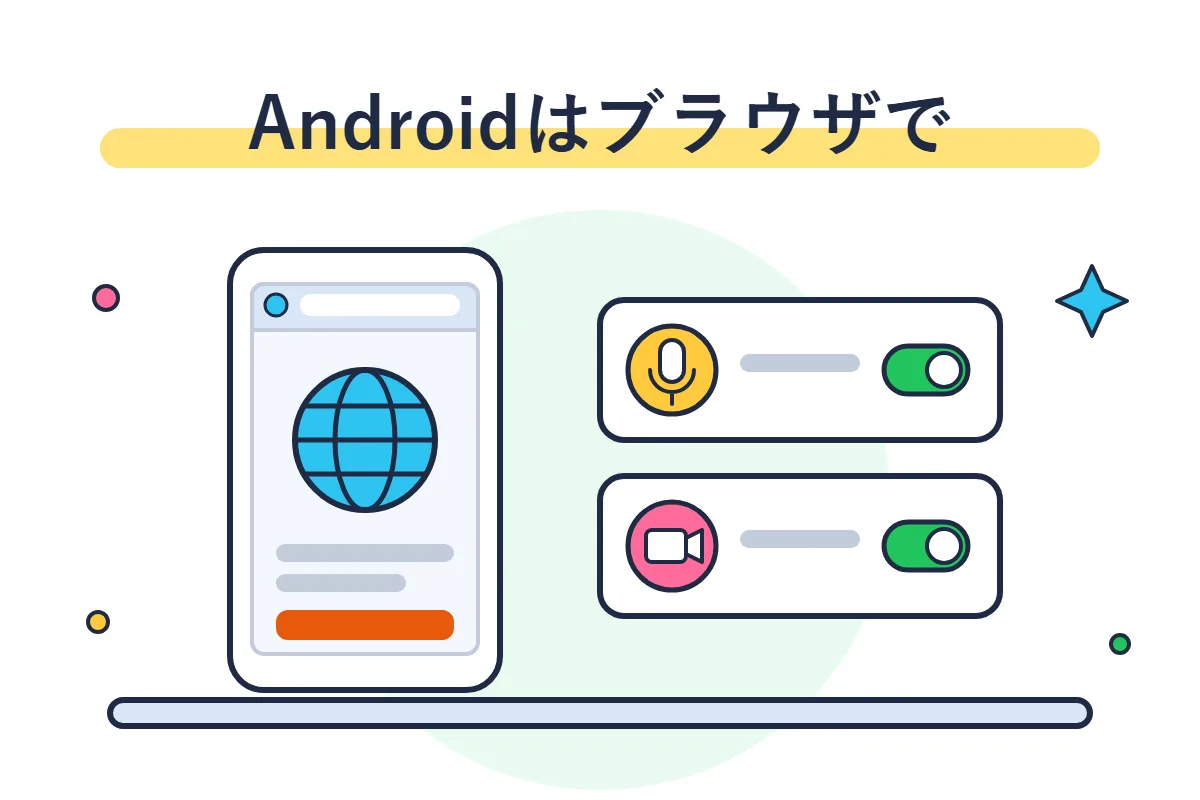
Androidのスマホとタブレットは、Google ChromeかFirefoxの最新版でマイページを開けば、予約・予習・レッスンまで同じブラウザで進められます。環境チェックやレッスンの画面でマイクとカメラの使用を聞かれたら、「許可」を選びます。
-
ブラウザを最新にする
Google Playを開き、右上のプロフィールのアイコンから「アプリとデバイスの管理」に進みます。「利用可能なアップデートがあります」にGoogle Chromeがあれば更新します。
-
マイページにログインして環境チェックをする
トップページの「受講環境チェック」から「環境チェック開始」を押し、スピーカー(再生)・マイク(録音)・カメラ・通信の順に確かめます。全ての条件を満たしていると出れば、受けられる状態です。
-
予約する
右上の「MENU」から「受講予約」→「指定条件」と進み、iPhoneと同じ手順で予約します。テキストを選ぶ画面の「プレビュー」で、ユニットの概要も見られます。
-
開始30分前から予習し1分前に「レッスン開始」を押す
マイクやカメラの許可を求められたら許可します。レッスンスタートの画面でカメラの使用を聞かれるので、使うならチェックをつけたまま「Start Lesson」を押します。
許可をブロックしたときはChromeのサイトの設定で戻す
マイクとカメラの許可は、一度許可すると次からは聞かれません。許可しないとレッスンを正しく受けられないので、誤って「ブロック」を選んだときは、Chromeで次のように戻します。
- 環境チェックの画面で右上の「︙」を押し、「設定」を開く
- 「サイトの設定」から「カメラ」か「マイク」を開く
- 「https://resv.ecc.co.jp」を開き、「消去してリセット」を選ぶ
- 環境チェックに戻って「リロード」を押し、出てきた確認で「許可」を選ぶ
Firefoxでは、環境チェックのマイクやカメラの項目で出る確認で「共有」を選びます。カメラを使わずに受けたいときは、許可をブロックせず、レッスンの直前に出るカメラの画面でチェックを外せば、カメラなしで受けられます。利用規約では、ブラウザからのカメラとマイクの使用の求めを拒んだときは補償しないとしています。
音が出ないときはマナーモードとメディア音量を見る
環境チェックのスピーカーで音が聞こえないときや、マイクで録音した自分の声が再生されないときは、マナーモードを解除し、端末の音量の設定で「メディア音量」を調節します。Bluetoothのイヤホンやヘッドセットを使っているなら、有線のものに替えて試します。それでも直らなければ、端末を再起動します。
イヤホンやヘッドセットが要る場面と、Bluetoothのイヤホンで気をつけることは、オンライン英会話でイヤホンが要るときとBluetoothの注意点にまとめています。
スマホでの受け方は公式サイトの受講マニュアルにもあります
ECCオンラインレッスンを見るスマホで受けるなら画面の切り替えと通信を先に確かめる
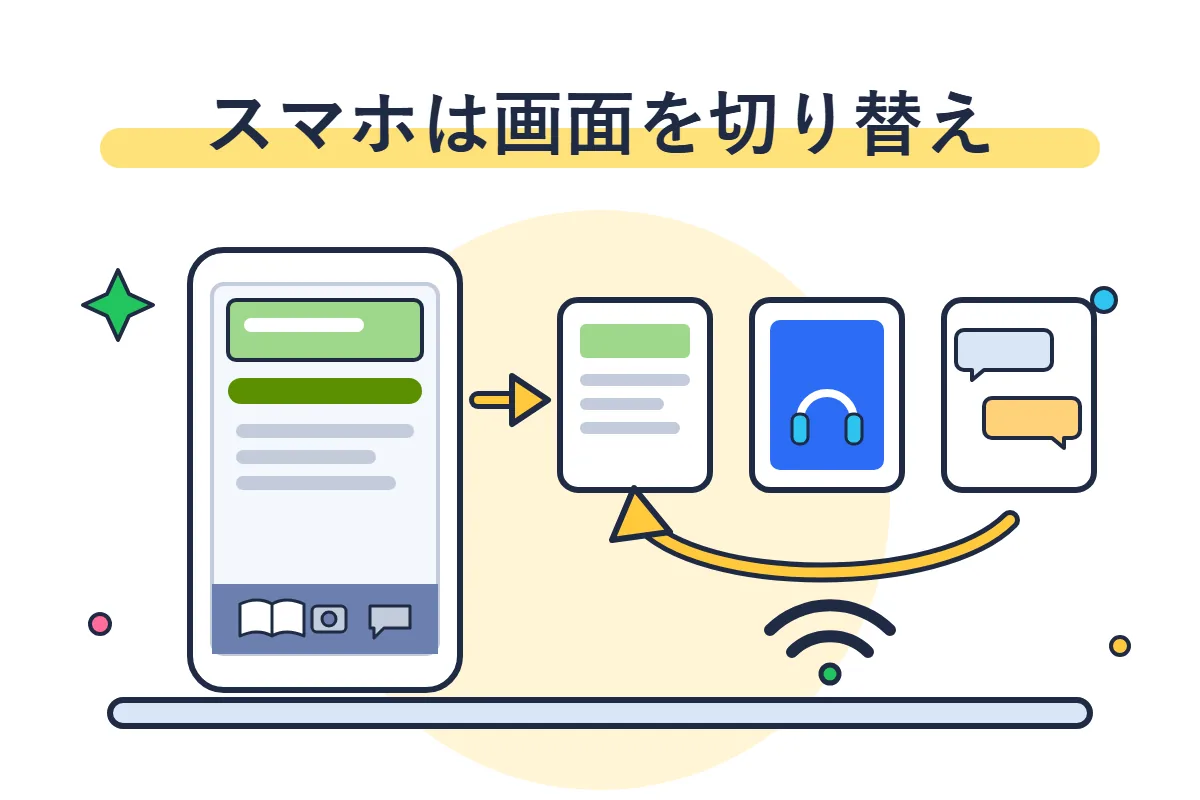
スマホでもレッスンは受けられますが、テキスト・講師の映像・チャットはボタンで画面を切り替えて見ます。講師の顔とテキストを同時に見たいなら、パソコンが確実です。モバイル回線で受けると通信料がかかるので、Wi-Fiにつないで受けます。
| 端末 | 見え方 |
|---|---|
| パソコン | 講師の映像・自分の映像・テキスト・チャットが1つの画面に並ぶ |
| iPad | パソコンと同じように1つの画面に並ぶ |
| iPhone・Androidのスマホ | 本・カメラ・吹き出しのボタンで、テキスト・講師の映像・チャットの画面を切り替える |
専用システムの紹介ページは、講師の顔とテキストを同時に表示するとしたうえで、「スマホ、タブレットの場合はボタンで講師画面・テキスト画面を切り替えられます」と添えています。iPadはマニュアルの画面の例では1つの画面に並んでいますが、紹介ページの書き方ではタブレットも切り替える形です。講師の顔とテキストを同時に見たいなら、どちらの案内でも同時に表示されるパソコンを選べば確実です。
公式のよくある質問(こども向け・中高生向け)でも、スマホで受けられるとしたうえで、パソコンやタブレットをすすめています。
モバイル回線ならWi-Fiにつないで受ける
受講料のほかに別の費用はかかりませんが、インターネットの通信費は自分で払います。公式は、スマホやタブレットをモバイル回線のような従量制の回線で使うときは通信料に気をつけるよう案内し、光回線などのブロードバンド回線にWi-Fiでつないで受けることをすすめています。
モバイル回線は、ほかの人が多く使う時間帯に影響が出やすく、通信速度の制限中は制限が解けてから受けるよう公式は案内しています。Wi-Fiでも、ルーターの近くに電子レンジなどの機器があると電波がじゃまされることがあるので、ルーターはそうした機器から離して置き、端末をルーターに近づけて受けます。
旅行先や出張先など日本の外から受けることについて、利用規約は、ECCオンラインレッスンは日本国内向けのサービスで、日本国外からの受講は保証の限りではないとし、日本国外での受講に伴うトラブルは補償しないとしています。日本の外で受けるなら、その場所の回線でレッスンの前に環境チェックを済ませておきます。
周りの音を気にせず集中するために、公式は両耳のヘッドセットかイヤホンをすすめています。無ければ、端末の内蔵のマイクとスピーカーでも受けられます。
つながらないときは画面の表示から直し方を選ぶ
公式のマニュアルのトラブル解決には、端末と画面に出る表示ごとの直し方があります。主なものをまとめると次のとおりです。
| 起きていること | 端末 | 直し方 |
|---|---|---|
| 「ページを開けません。アドレスが無効です。」と出る | iPhone・iPad | アプリが入っていない。App Storeでアプリを入れ、Safariからログインして「レッスン開始」を押す |
| 「ブラウザがChrome、Firefoxではありません。」と出る | iPhone・iPad | Safariの「デスクトップ用Webサイト表示」で全てのWebサイトのチェックを外し、端末を再起動する |
| 講師が現れない | iPhone・iPad | 左上の「リロード」→ アプリを終了してSafariから「レッスン開始」→ Safariの再起動 → 端末の再起動 → 回線の確認 |
| 音や映像がおかしい・「サーバーに接続できない」と出る | iPhone・iPad | 左上の「リロード」→ アプリを終了してSafariから「レッスン開始」→ 設定でアプリのマイク・カメラ・モバイルデータ通信の許可を確かめる → Safariの再起動 → 端末の再起動 → Safariの設定(特にiPad)→ 回線の確認 |
| 講師が現れない・音や映像がおかしい | Android | 画面の「リロード」→ ブラウザを閉じてログインし直し「レッスン開始」→ Chromeの更新・閲覧履歴データの削除・端末の再起動 |
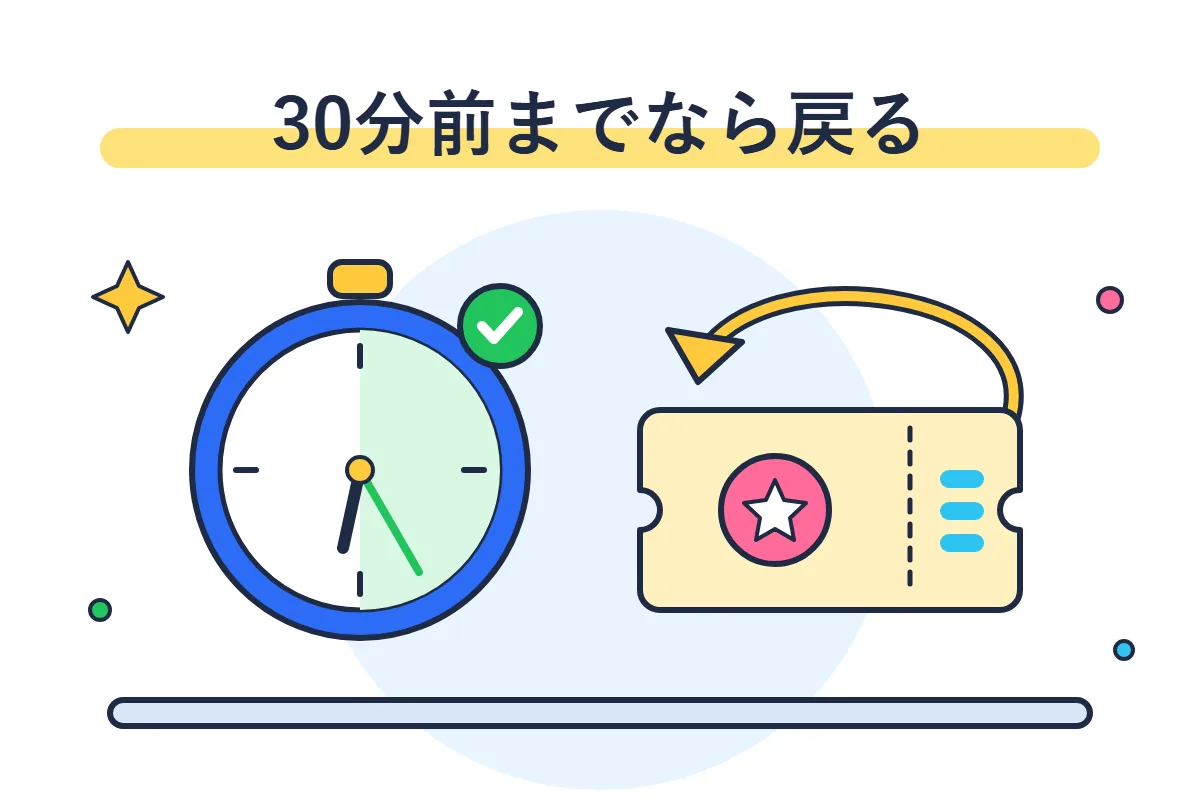
レッスンは開始から20分を過ぎると入室できず、遅れた分の延長もありません。直すのに時間がかかりそうなら、上の手順を早めに進めます。会社や病院のネットワーク、VPNを通して受けると、講師とつながらないことがあると公式は案内しています。
レッスン中に起きたトラブルは、受けた後1週間のうちなら、スマホの画面右上の「受講情報」から受けたレッスンを選び、「トラブル連絡」で知らせられます。この手順で直らないときは、マイページの「お問合せ」のタブ(よくある質問では「お問い合わせ」)の「新規メッセージ」から問い合わせます。
レッスンの画面は公式サイトの専用システムの案内で見られます
ECCオンラインレッスンを見るよくある質問
アプリにお金はかかりますか?
App Storeの「ECCオンラインレッスン」は無料です。ECCオンラインレッスンは受講料のほかに入会金やシステム登録料がかからず、別にかかるのはインターネットの通信費です。カメラやヘッドセットも、受けるのに欠かせないものではありません。
スマホからプランの申し込みや予約のキャンセルもできますか?
できます。プランの申し込みは、マイページの右上の「MENU」から「新規申込」を選び、言語の「詳しくみる」→ プランにチェック →「申込ページへ進む」→「この内容で申込する」→ クレジットカードの登録で済みます。22時までに済めば、その日から受けられます。法人契約の人は自分では申し込めないので、勤め先や学校の担当者に申し出ます。
予約のキャンセルも、受講推奨環境を満たすスマホからできます。期限と手順はECCオンラインレッスンの予約キャンセルと30分前を過ぎたときの扱いにまとめています。
子どもがスマホで受けても大丈夫ですか?
受けられますが、公式のよくある質問(こども向け・中高生向け)では、パソコンかタブレットをすすめています。レッスンは子どもだけで受けられるものの、端末の操作は慣れるまで保護者が近くで手伝うよう案内しています。3歳向けの幼児英会話のレベル1は、保護者が一緒に参加するレッスンです。
スマホでマイページにログインできないときはどうしますか?
ログインIDとパスワードを、半角で空白を入れずに入力し直します。それでも入れないときは、ログインの画面の「ログインIDを忘れたら」か「パスワードを忘れたら」から進みます。ログインIDは会員登録のときに自動で決まり、後から変えられないので、メモして残しておきます。
参照元
- ECCオンラインレッスン「受講推奨環境と受講環境チェック方法」確認日 2026年11月19日
- ECCオンラインレッスン「【iPhone 及び iPad】レッスンが開始できない」確認日 2026年11月19日
- App Store「ECCオンラインレッスン」確認日 2026年11月19日