1回の練習は会話を選んで10分話し振り返るまで
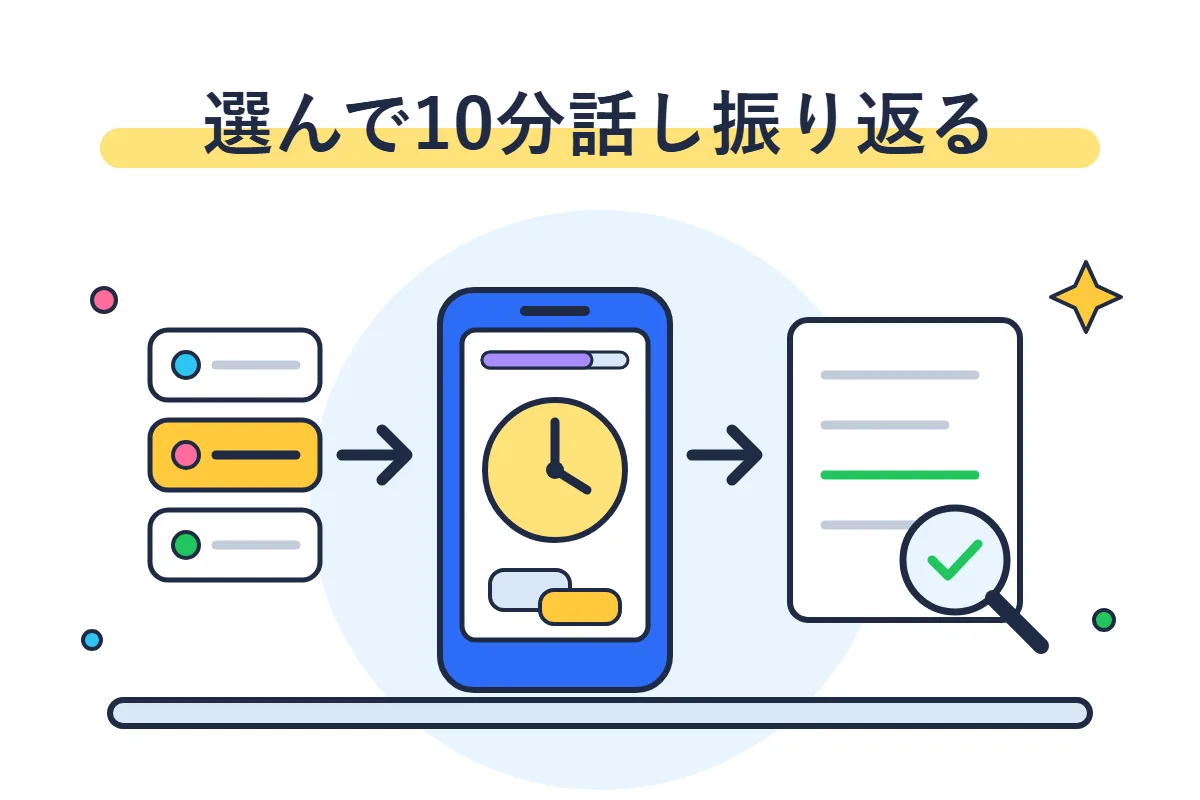
ディアトークの練習は、会話の種類と話題を選んで会話を始め、AI講師と10分話して、終わった後の振り返りの画面でより良い言い方を確かめるまでが1回です。予約は要らず、話したいときに始められます。公式サイトとApp Storeに載っているアプリの画面をもとに、1回の流れを並べると次のとおりです。
- 会話の種類を選ぶ。フリートーク・シーン別トーク・ロールプレイングの3つがあり、選び方は2章にまとめています。
- 話題や場面を決めて「スタート」を押す。公式サイトに載っている画面では、スタートのボタンの上に「クレジットを1つ消費します」と出ます。
- AI講師と英語で話す。画面の上に残り時間が出て、10分で会話が終わります。
- 今回の発話単語数と、自分の発話に対してAIが示すより良い言い方を見る。
- 覚えたい表現を保存し、次の会話の話題を決めてから閉じる。
英語が出てこないときや、AI講師の話が速いときに使える機能は3章、終わった後の振り返りの見方は4章にまとめています。
使い始めるには公式サイトかiPhoneのアプリで申し込む
公式サイトでの申し込みは、次の2つの手順です。
- 公式サイトのフォームにメールアドレスを入れ、12ヶ月プランか1ヶ月プランを選んで、利用規約と個人情報の取り扱いに同意する。初めて申し込む人は7日分の無料体験から始められ、無料体験にもプランを選んでクレジットカードの情報を入れる必要があります。無料体験が終わると選んだプランが自動で始まるので、続けないときは無料体験の期間内に解約します(無料体験は1人1回)。
- ストアからディアトークのアプリをダウンロードして使い始める。
アプリは、iPhone(App Store・iOS 16.0以降)とAndroid(Google Play・Android 10以上)にあります。iPhoneはアプリの中でも申し込めますが、App Storeのアプリ内購入は月額プラン6,380円・年額プラン48,400円で、公式サイトの1ヶ月プラン4,380円・12ヶ月プラン39,400円(どれも税込)より高くなります。申し込み方で解約の窓口も変わるので、ディアトークを解約する手順と期限は申し込み方で決まるの1章の表で見比べてから選びます。
10分の会話1回でクレジットを1つ使う
Google Playのアプリの説明では、1回10分(1クレジット)を上限にAI講師と英会話ができます。公式サイトのプラン詳細では、クレジットは毎朝3時(日本時間)に1回分増え、7回分までためられて、1日に何回分でも使えます。
1回分で話せるのは10分なので、10分続けて話せる時間に始めれば、1回分の10分を使い切れます。クレジットが増える時刻と、使えない日の分のため方、Google Playの説明に書かれた増え方との違いはディアトークのクレジットが増える時刻と7回分までのため方にまとめています。
会話の回数とプランは公式サイトのプラン詳細にあります
ディアトークを見る会話の種類は練習したい場面に合わせて3つから選ぶ

話したい話題で自由に話すならフリートーク、電話や会議のような決まった場面で課題(ミッション)をこなすならシーン別トーク、自分がこれから迎える仕事の場面を練習するならロールプレイングを選びます。練習したい場面に合わせて3つから選べます。どれもAI講師と1回10分話す点は同じで、違うのは話す前に何を決めるかです。
| 種類 | 向いている練習 | 話す前に決めること |
|---|---|---|
| フリートーク | 話したい話題で自由に話し、会話を続ける | 話題(前の会話の終わりに、AIが出す話題から選んでおける) |
| シーン別トーク | 電話の取り次ぎや会議など、決まったビジネスの場面でミッションをこなす | シーン(初級・中級・上級・最上級のレベルで絞れる) |
| ロールプレイング | 近く迎える会議や商談の予行演習 | 自分の役割・AIの役割・会話の場面・会話のゴール |
フリートークはAIが覚えた興味や近況から話が広がる
フリートークは、話したい話題でAI講師と話す会話です。Google Playのアプリの説明では、AIが興味や近況を分析して覚えるので、より深い内容で練習できるとしています。運営会社のプログリットのコラムは、「この前の商談はどうだった?」のように、自分にまつわる話題で会話できる例を挙げています。
話題は、前の会話を終えるときに選んでおけます。App Storeに載っている画面では、会話の後に「次回の会話のトピックを決める」画面が出て、AIが出した英語の話題4つか「Free Talk」から選びます。App Storeのアップデートの案内では、ほかに次のことも加わっています。
- 2025年9月から、話した声をその場で聞き取るリアルタイムモードで、人と話しているような感覚でフリートークができる。
- 会話のときにWebサーチのオンとオフを切り替えられる。最新の話題で話したいときはオン、日常のおしゃべりやなめらかな会話を楽しみたいときはオフにする。
- 最新のニュースや出来事について話せる講師「Gavin」がいて、毎回新しい話題で会話できる。
シーン別トークはレベルで絞ってミッションをこなす
シーン別トークは、ビジネスの場面を想定した練習です。公式サイトでは、シーンを選ぶ、ミッションの内容を確かめる、会話を始める、ミッションをクリアする、という流れで紹介しています。公式サイトに載っている画面では、シーンの一覧を次の4つのレベルで絞れます。
| レベル | 画面の説明 |
|---|---|
| 初級 | 簡単な情報交換や身近な事柄を伝える会話シーン |
| 中級 | 日常的な話題について理由や意見を述べるシーン |
| 上級 | 幅広い話題について、複雑な英単語を用いて流暢に話すシーン |
| 最上級 | 複雑な話題について自発的に流暢に話すシーン |
シーンの例には、取引先から掛かってきた電話で、取り次ぐ相手の名前と伝言を受ける「電話の取り次ぎ」や、参加しているプロジェクトの状況や懸念をプロジェクトマネージャーに説明して解決策を合意する「プロジェクトの懸念を解消しよう」(最上級・ミッション5つ)があります。会話の中でミッションをこなすと「MISSION CLEAR!」と出て、App Storeのアップデートの案内では、どの発話でクリアしたかも確かめられます。全部こなすと「All missions completed!」と出ます。
ミッションがなかなかこなせないときは、レベルの絞り込みで1つ下のレベルを選び、そのレベルのシーンで慣れてから戻ります。たとえば最上級の複雑な話題で詰まったら、上級の幅広い話題のシーンから始めます。
ロールプレイングは自分の仕事の場面を4つの設定で作る
ロールプレイングは、2026年5月に加わった会話の種類です。App Storeのアップデートの案内では、自分の役割・AIの役割・会話の場面・会話のゴールの4つを決めると、AIがその場面に合わせて会話するとしています。場面の作り方は3つあります。
- 一覧から選ぶ: 「上司への進捗報告」「顧客への製品デモ」「取引先との価格交渉」など100種類のビジネスの場面から選ぶだけで始められ、選んだ後に自分用に書き換えることもできる。
- 自分で入れる: 4つの設定を自分で入れて作る。
- AIと作る: やりたい場面を声か文字で伝えると、AIが質問しながら設定を全部作る。
App Storeの案内は、自分専用の場面で何度でも練習できるとしています。明日の会議や来週の商談のように本番が決まっているときは、その場面をロールプレイングで作って予行演習します。利用規約は、自分やほかの人の個人情報や機密情報をアプリに入れることを禁じているので、取引先の名前や社外秘の数字は仮のものに置き換えて場面を作ります。
シーン別トレーニングの流れは公式サイトで紹介されています
ディアトークを見る詰まったら日本語で聞いて速さとテンポを合わせる
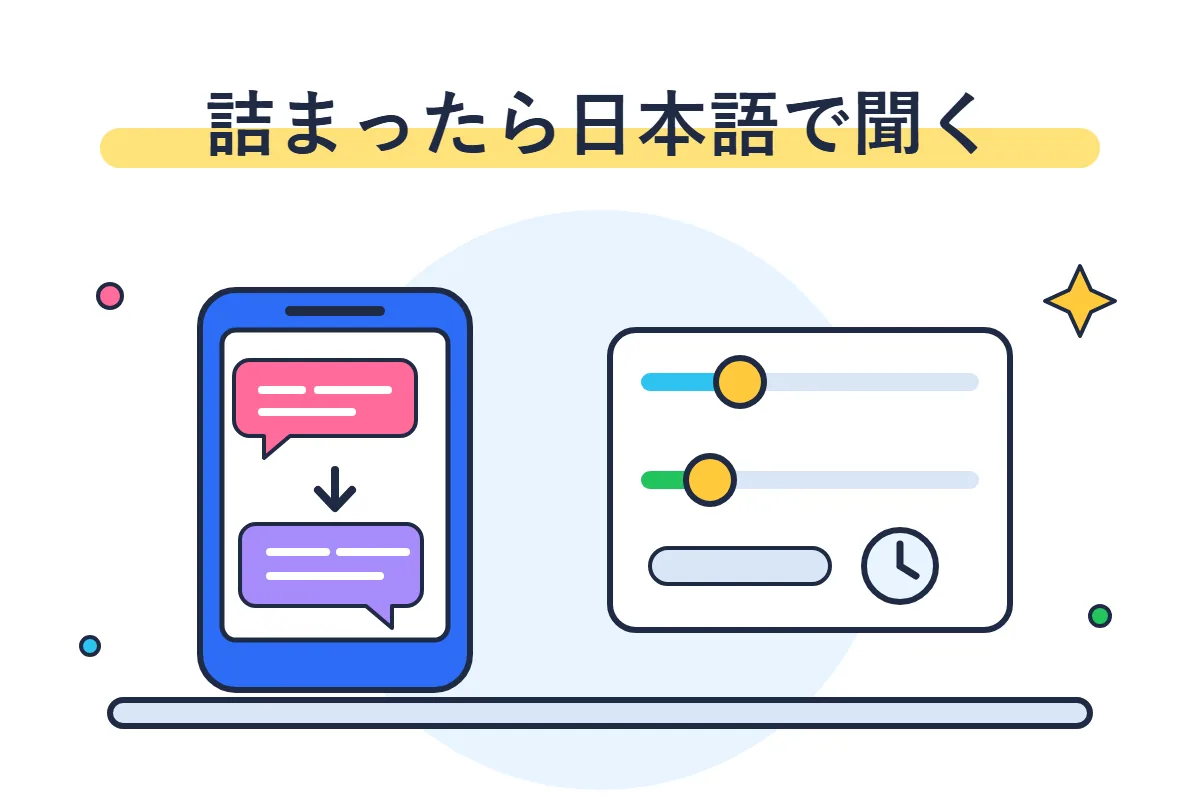
英語が出てこなくて詰まったら、会話の画面のまま、言いたいことを日本語で話して聞くと、AIが英語の言い方を教えてくれます。AI講師の話が速いときや、考えている途中でAIが話し始めるときは、会話の設定で「発話の速さ」と「会話のテンポ」を変えます。
言いたいことは日本語で話せば英語の言い方が返ってくる
App StoreとGoogle Playのアプリの説明では、伝えたいことが英語で出てこないときに日本語で質問すると、英語での言い方を教えてくれるとしています。運営会社のコラムも、英会話の画面のまま、日本語で英単語や英語の言い方を確かめられるとしています。
App Storeに載っている画面の例では、「伝えたいことを日本語で話してみて!」と出たところで「いつか海外で仕事ができたらいいな」と話すと、「I hope to work abroad someday.」という言い方と、「希望します」には hope を使うことが返ってきています。教わった言い方は、その場で一度言ってから会話を続けると、口に出す練習にもなります。
話が速いときやAIが割り込むときは会話の設定を変える
App Storeに載っている「会話の設定」の画面では、次の2つを、それぞれ「ゆっくり」「ふつう」「はやい」から選べます。
| 設定 | 変わること | こんなときは「ゆっくり」 |
|---|---|---|
| 発話の速さ | AI講師が話す速さ | AI講師の話が聞き取れない |
| 会話のテンポ(AIの待機時間) | AIが返事をする前に待つ時間 | 考えながら話している途中でAIが話し始める |
Google Playのレビューで、AIが話に割り込んでくるという声があったときも、運営は返信で、会話中の設定で会話のテンポを調整できると案内しています。言葉を探しながら話す人は、まず会話のテンポを「ゆっくり」にします。慣れてきたら「ふつう」や「はやい」に上げると、実際の会議に近い速さで返事をする練習になります。
Google Playの説明では、AI講師の話す速さのほかに単語のレベルも合わせられ、難しくして負荷を上げることもできます。公式サイトも、難易度・スピード・会話のテンポの調整と日本語ヘルプを、スキルに合わせて使える機能として挙げています。
聞き取りの練習に合わせて講師のアクセントと字幕を選ぶ
AI講師のアクセントは、アメリカ・イギリス・オーストラリア・インドから選べます。App Storeの説明は、取引先や同僚の国籍に合わせて選ぶようすすめています。App Storeに載っている「会話の設定」の画面では、会話相手として、アメリカとイギリスの講師が2人ずつ、オーストラリアとインドの講師が1人ずつ並んでいます。2025年12月のアップデートでは、最新のニュースや出来事について話せる講師「Gavin」も加わりました(2章)。
2025年9月のアップデートで、会話の画面はチャットの形から字幕を出す形になり、字幕を出すか消すかを選べるようになりました。聞き取る力を鍛えたいときは字幕を消し、聞き取れずに会話が止まるときは字幕を出す、と使い分けられます。
日本語ヘルプと会話テンポの調整は公式サイトの機能の紹介にあります
ディアトークを見る話した後は振り返りでより良い言い方を確かめて残す
会話が終わると、今回の発話単語数と、自分の発話に対してAIが示すより良い言い方が出ます。良い言い方のうち次に使いたいものは保存して残し、次の会話の話題を決めてから閉じます。あとから見返すときは会話ログを開き、残したい会話は全文をコピーしてメモに貼っておきます。
発話単語数で10分にどれだけ話せたかを見る
会話の後には、その10分で話した単語の数(発話単語数)が出ます。公式サイトに載っている「分析」の画面には、これまでの最高の発話単語数と、1回の会話での平均の発話単語数の月ごとのグラフがあります。App Storeの画面の例では、発話単語数と一緒に、CEFR(ヨーロッパで作られた外国語の力の基準)での今のレベルと、次のレベルの目安の単語数も出ています。
App Storeの説明では、話したワード数のほかに、発話の自然さ・流暢さ・発音の正確さなどのフィードバックももらえます。公式サイトは、学習を続けたユーザー約340名の平均で、10分の発話単語数が15日で約1.5倍(250単語から361単語)になったとしています(効果には個人差があるとしています)。自分の数を覚えておき、次の会話で少しでも多く話すことを目安にできます。
より良い言い方を見て次に使いたい表現を保存する
振り返りの画面では、自分の発話に対して、AIがほかの言い方やより正確な言い方を示します。公式サイトに載っている画面では、言い方の幅を広げる提案(Check)と、正確な言い方に直す提案(Improvement)に分かれていて、App Storeに載っている画面では「こういう表現もできます!」として出ています。
覚えたい言い方は保存しておけます。公式サイトの画面には「覚えたい表現をタップして保存しましょう」とあり、保存したフレーズは、次の会話で使いたいときにいつでも見返せます。次の会話で保存した言い方を1つ使ってみると、読んで終わりにせず、口に出す練習につなげられます。
あとで見返すなら会話ログと全文のコピーを使う
前の会話の振り返りは、「会話ログ」から見返せます(App Storeのアップデートの案内・2026年7月)。2026年9月のアップデートでは、会話の全文をクリップボードにコピーできるようになりました。Google Playのアプリの新機能の欄にも、同じ案内があります。
利用規約では、利用期間が終わると、自分が話した内容やAIが返した内容を使ったり見たりできなくなります。残しておきたい会話は、全文をコピーしてメモのアプリなどに貼っておくと、期間が終わった後も読み返せます。
次の会話の話題を決めてから閉じる
App Storeに載っている画面では、振り返りの画面の下に「次回の会話内容を決める」のボタンがあります。押すと「次に話したいことを事前に決めて、次の会話をスムーズに始めましょう!」と出て、話題を選んでから「会話を終了する」で閉じます。
話題を決めておけば、次にアプリを開いたときに何を話すかで迷わずにすみます。今日うまく言えなかったことに近い話題を選ぶと、保存した言い方を使う場面も作れます。
振り返りとフレーズのストックは公式サイトの機能の紹介で見られます
ディアトークを見るよくある質問
話している途中でAIが返事を始めてしまうときはどうすればいいですか?
会話の設定の「会話のテンポ(AIの待機時間)」を「ゆっくり」にして、AIが返事をする前に待つ時間を長くします(3章)。運営も、Google Playのレビューへの返信で、AIが会話に割り込んでくるときは会話中の設定で会話のテンポを調整するようすすめています。声が聞き取られにくいと感じるときは、マイク付きのイヤホンを試す手もあり、選び方はオンライン英会話でイヤホンが要るときとBluetoothの注意点にまとめています。
スピフルとどちらから始めればいいですか?
相手と会話する練習がしたいならディアトーク、日本語の例文を英語にする練習や1分のスピーチで、英語の文を組み立てる力をつけたいならスピフルです。どちらも株式会社プログリットのアプリですが、契約と料金は別々です。練習の中身と料金の違いはディアトークとスピフルはどう違う?練習の中身と料金を比べるにまとめています。
iPadやパソコンでも使えますか?
ディアトークは、スマートフォンのアプリで使います。公式サイトの使い始めの流れは、申し込んだ後にストアからアプリをダウンロードする形で、App Storeのアプリには「iPhoneのみ対応」と表示されています。Androidのスマートフォンなら、Google Playのアプリ(Android 10以上)を使います。
参照元
- ディアトーク「公式サイト」確認日 2026年11月18日
- App Store「ディアトーク」確認日 2026年11月18日
- Google Play「ディアトーク」確認日 2026年11月18日